
Seguro que alguna vez te has encontrado en la situación de tener que buscar una palabra o frase en varios documentos PDF. Todos los lectores de archivos PDF cuentan con funciones para buscar palabras en el documento activo, pero lo que necesitas es una opción que te permita buscar en diversos documentos. Y por supuesto, hacerlo uno a uno no es una opción. Para conseguir esta búsqueda avanzada presentamos dos aplicaciones gratuitas que permite realizar búsquedas en varios documentos a la vez: Adobe Reader y Foxit Reader.
Se trata de dos lectores de ficheros PDF muy funcionales y completos. En ambos casos podemos realizar las típicas búsquedas sencillas, pero además aportan más funciones para buscar palabras o frases en los documentos.
Adobe Reader
En primer lugar hazte con el software si aun no lo has instalado en tu equipo.
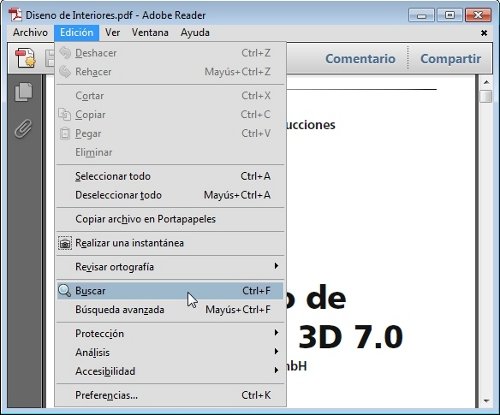
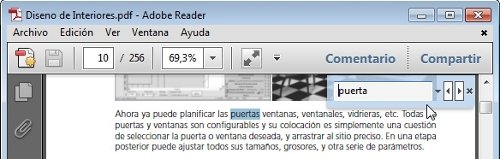
En el caso de Adobe Reader, para abrir la herramienta de búsqueda simple, sólo tenemos que pulsar Ctrl+F, o ir a Edición > Buscar. Se abrirá un pequeño cuadro donde tenemos que introducir la palabra o frase que buscamos.
Para que se inicie la búsqueda, escribimos la palabra y pulsamos a Enter. Adobe Reader resaltará la primera palabra que encuentre, y a través de las flechas, podremos movernos por las siguientes palabras localizadas.
Pero lo que necesitamos es buscar en diversos documentos a la vez. Para eso tenemos que abrir la función de búsqueda avanzada, que se encuentra en Edición > Búsqueda avanzada. Entonces se abrirá una nueva ventana con más opciones. Para que Adobe Reader busque en varios documentos, tenemos que indicarle dónde queremos que busque, y realizará la búsqueda en todos los documentos que se encuentren en ese directorio.
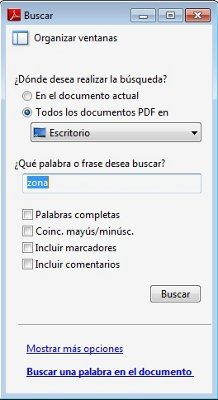
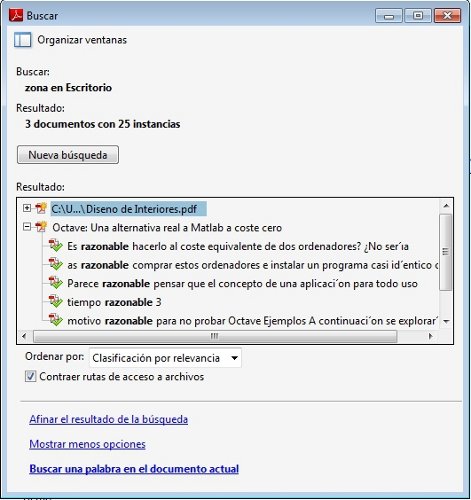
Si por ejemplo, queremos que encuentre determinada frase en todos los documentos que tenemos en el Escritorio, elegimos ese directorio y localizará todas las frases que hayan en todos los ficheros PDF del Escritorio. Nos mostrará la frase donde aparecen y el documento al que pertenecen.
Foxit Reader
La otra opción que tenemos es Foxit Reader, otro popular lector de archivos.
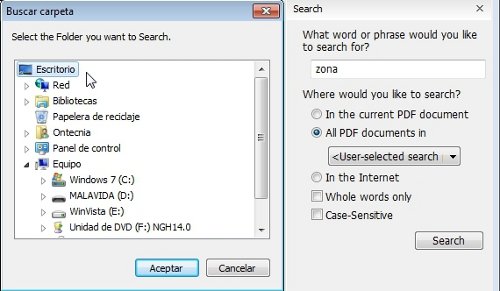
En este caso, para realizar una búsqueda debemos pulsar Ctrl+Shift+F, o ir al menú y seleccionar Tools > Search. Aparecerá una nueva función donde podremos escribir la palabra que buscamos. Si está seleccionada la opción In the current PDF document, Foxit Reader buscará sólo en el documento activo.
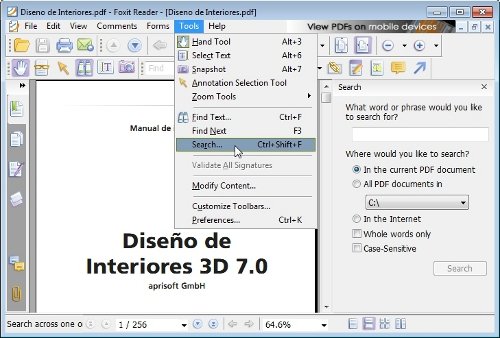
Para que realice la búsqueda en varios documentos a la vez, tenemos que cambiar la opción a All PDF document in, y elegir la carpeta donde se encuentran los archivos. Foxit Reader realizará la búsqueda y nos mostrará los resultados de la misma forma que Adobe Reader, es decir, las frases en las que aparece la palabra y a qué documentos pertenece.