

VLC Media Player es capaz de convertir el formato de tus archivos multimedia, ya sean vídeos o archivos de audio. Para hacerlo pincha en Media en la barra de herramientas superior y selecciona la opción Convert. El atajo de teclado para abrir esta opción es CTRL+R.
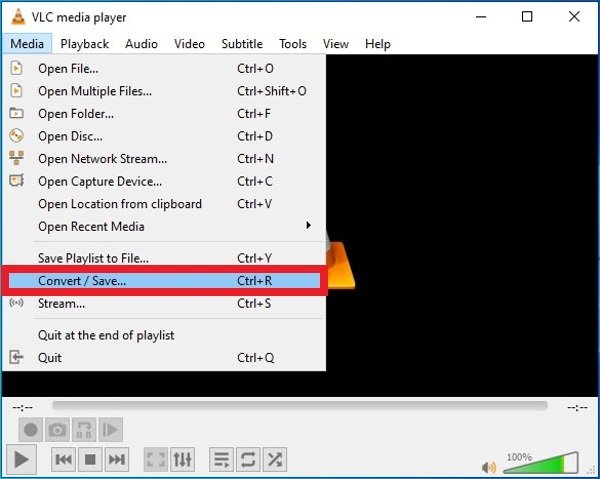 Opción para abrir el conversor de formatos de VLC
Pulsa sobre el botón Add para abrir un explorador de archivos y localizar el archivo que quieres convertir.
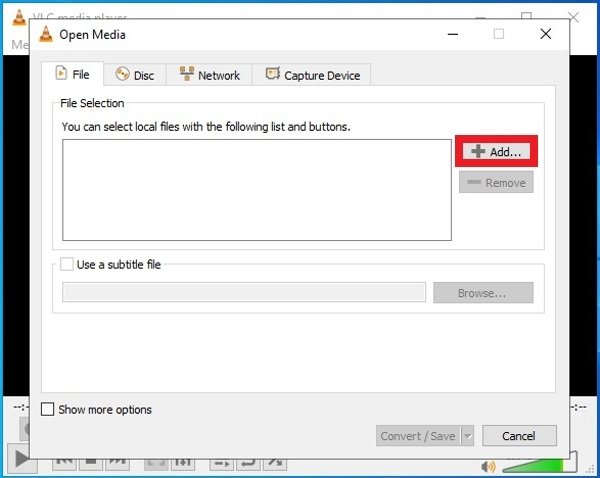 Botón para añadir el archivo a convertir
Cuando hayas localizado el archivo, pulsa Open en la esquina inferior derecha de la ventana.
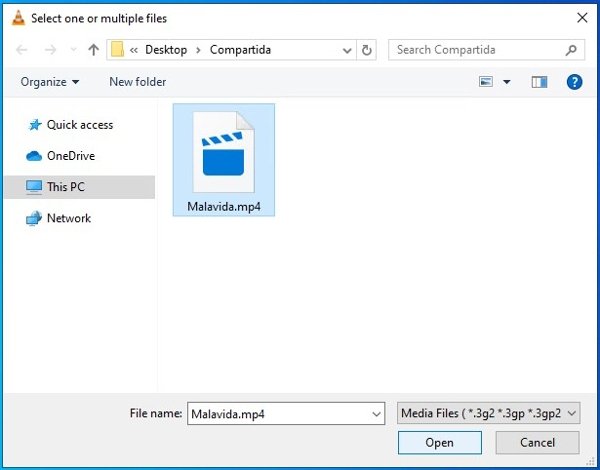 Selección del archivo a convertir
Con el archivo ya añadido a la lista, debes apretar el botón Convert/Save que hay en la esquina inferior derecha de la ventana de VLC.
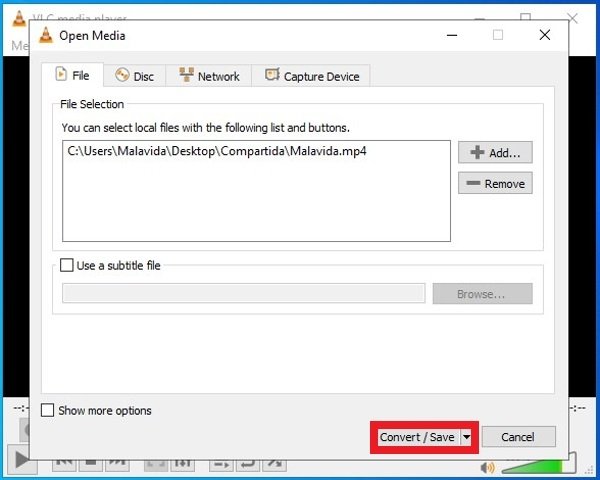 Botón Convert de VLC
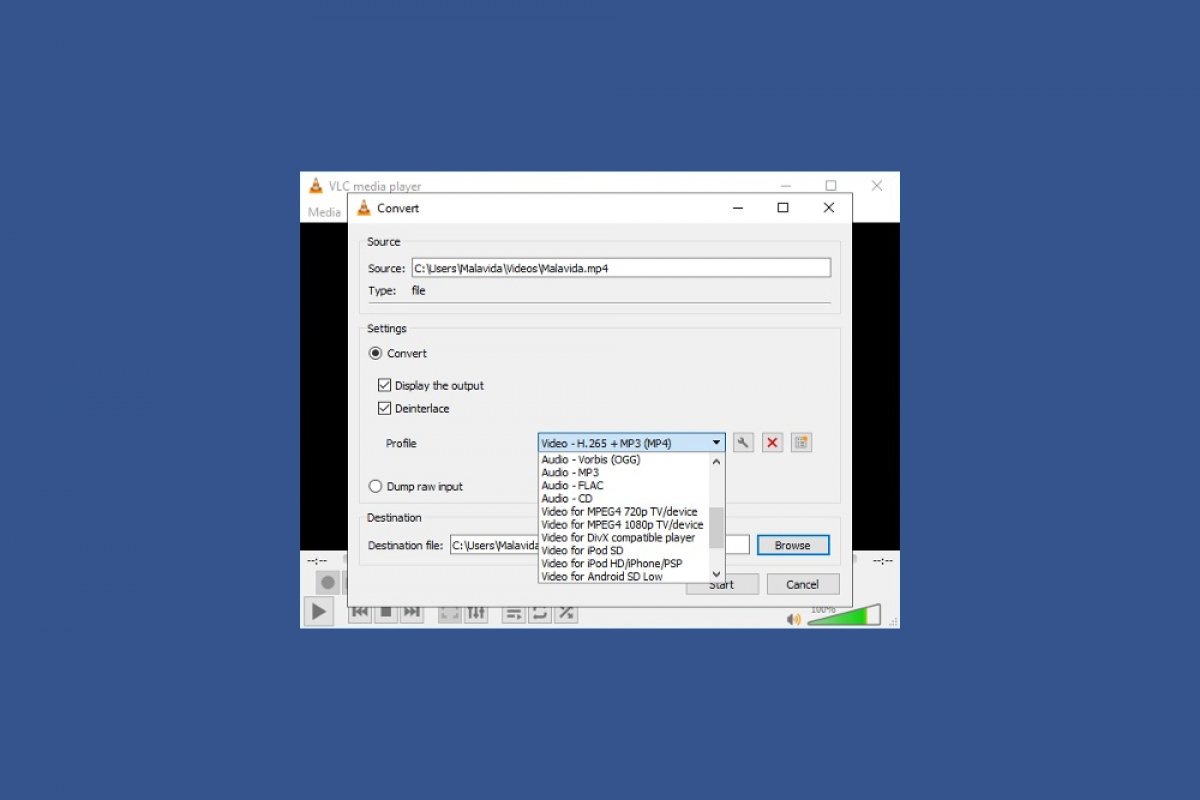
En la nueva ventana tendrás que elegir el formato de salida final del archivo. Despliega el menú y selecciona el formato que más te interese.
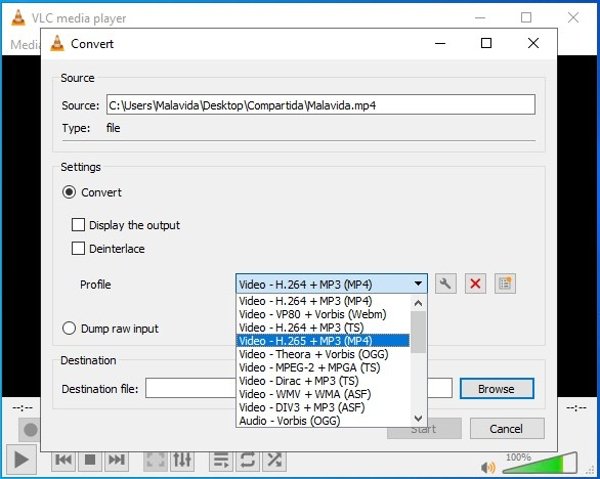 Selección del formato final del archivo
Cuando hayas elegido el formato final tendrás que elegir el destino final del archivo convertido. Pulsa el botón Browse y podrás seleccionar un directorio de tu disco duro.
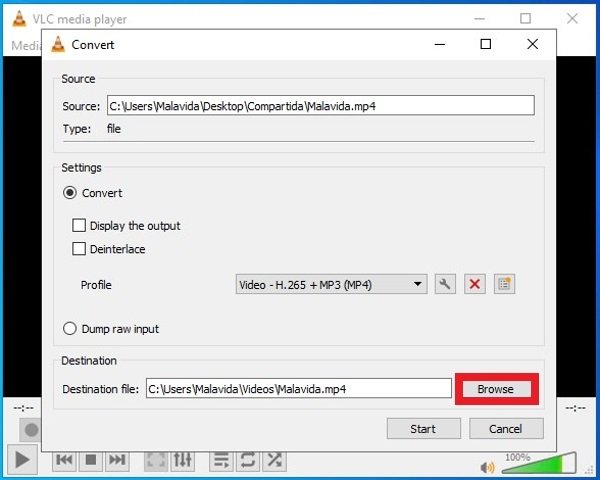 Selección del directorio final del archivo convertido
Finalmente pulsa en Start en la esquina inferior derecha para que empiece el proceso de conversión.
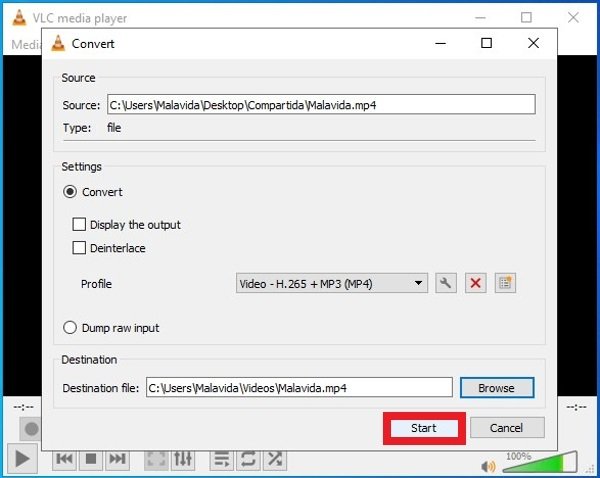 Botón para iniciar la conversión
En unos segundos tendrás tu nuevo archivo con el formato modificado en la carpeta que hayas especificado. De esta manera no es necesario que recurras a un conversor de archivos de terceros cuando algo no es compatible con tu reproductor. Basta con que utilices la función integrada en VLC, que a decir verdad pasa desapercibida para la gran mayoría de los usuarios del software, como otras funciones secundarias que estaría bien que investigaras.