


El navegador de Google para Android
Aunque existe muchísima competencia, (Firefox, Opera, UC Browser, Dolphin,…) la mayoría de usuarios consideran Chrome APK el mejor navegador para Android. Hablamos de un desarrolla rápido, estable y con las últimas novedades en lo que a estándares y tecnología de navegación se refiere. La compañía del buscador presenta con esta aplicación su versión para Android del navegador más utilizado del mundo, tanto para smartphones como para tablets. Al descargar Chrome gratis encontramos muchas de las características de las que podemos hacer uso desde el escritorio, destacando las noticias personalizadas, los enlaces rápidos a las webs favoritas del usuario, su seguridad o el traductor incorporado.
Accede al contenido que te importa desde Chrome.
Características principales
Ya sabes que existen diferentes versiones del navegador, como Canary que cuenta con las últimas novedades que se testean pero que es inestable. Ésta es la versión estable, la que cuenta con todas las funciones con soporte de los desarrolladores de Google siendo estas las más importantes:
- Permite navegar rápido y escribir menos ya que reconoce la escritura del usuario y permite autocompletar formularios.
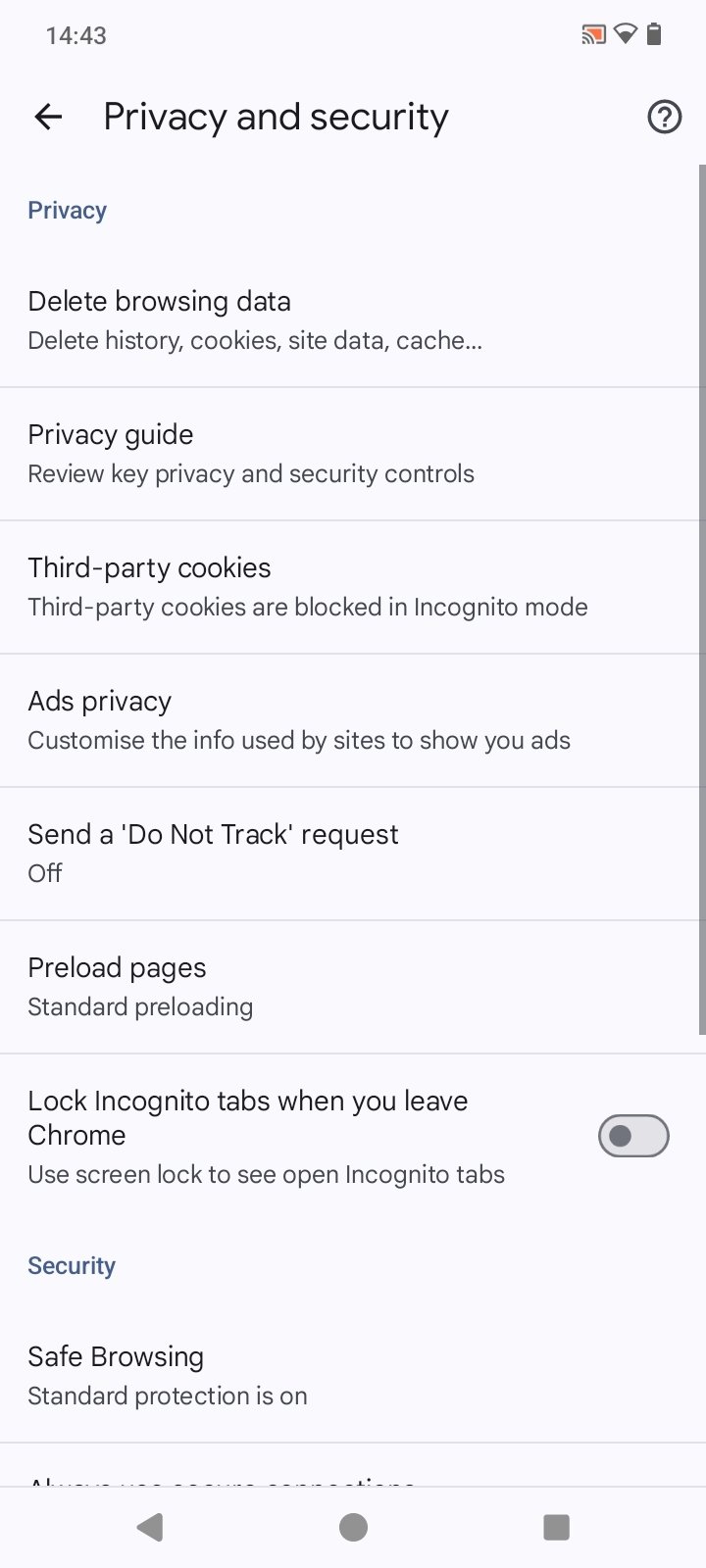
- El usuario podrá navegar de forma privada gracias al modo incognito.
- Incluye búsqueda por voz para recibir respuestas sin usar las manos.
- Los mascadores, las contraseñas y los ajustes se sincronizan con el resto de dispositivos del usuario.
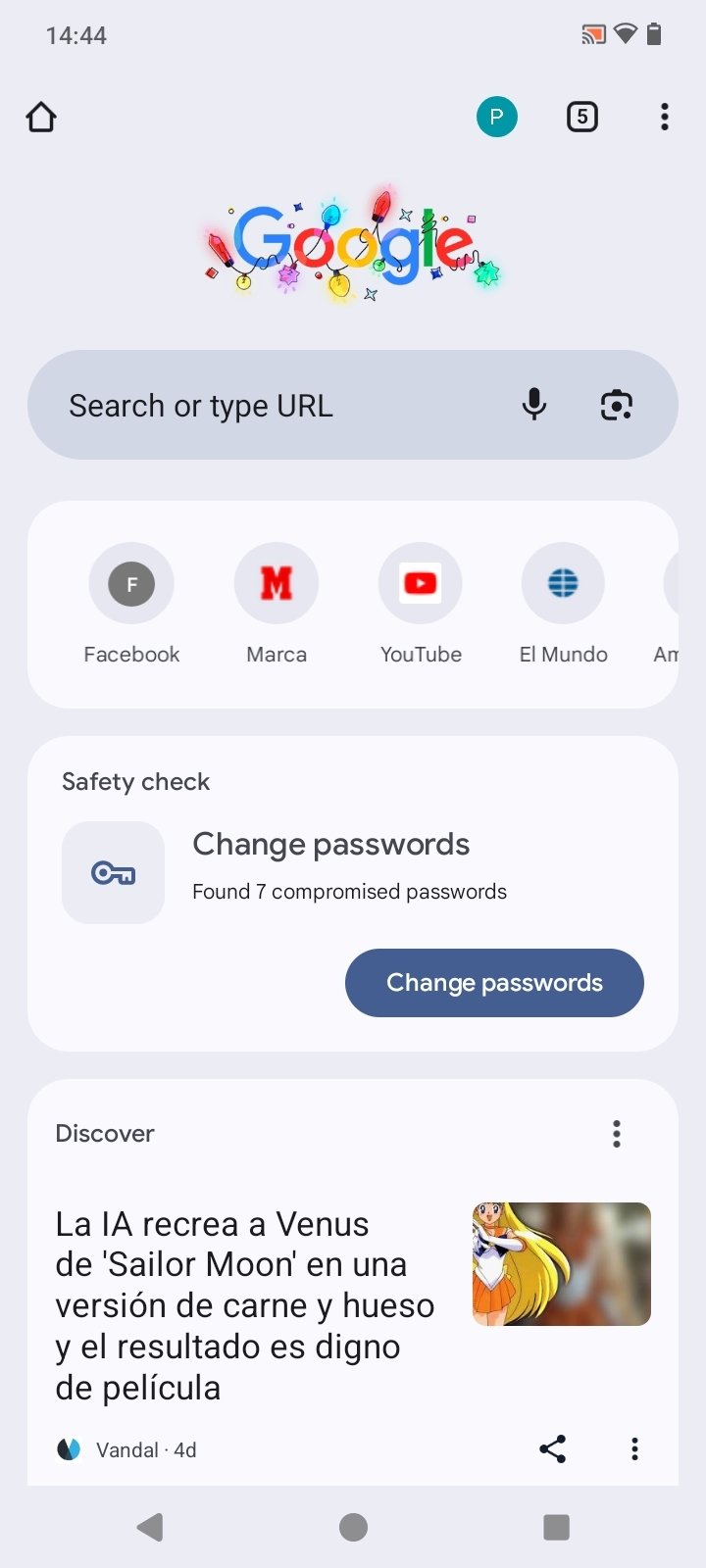
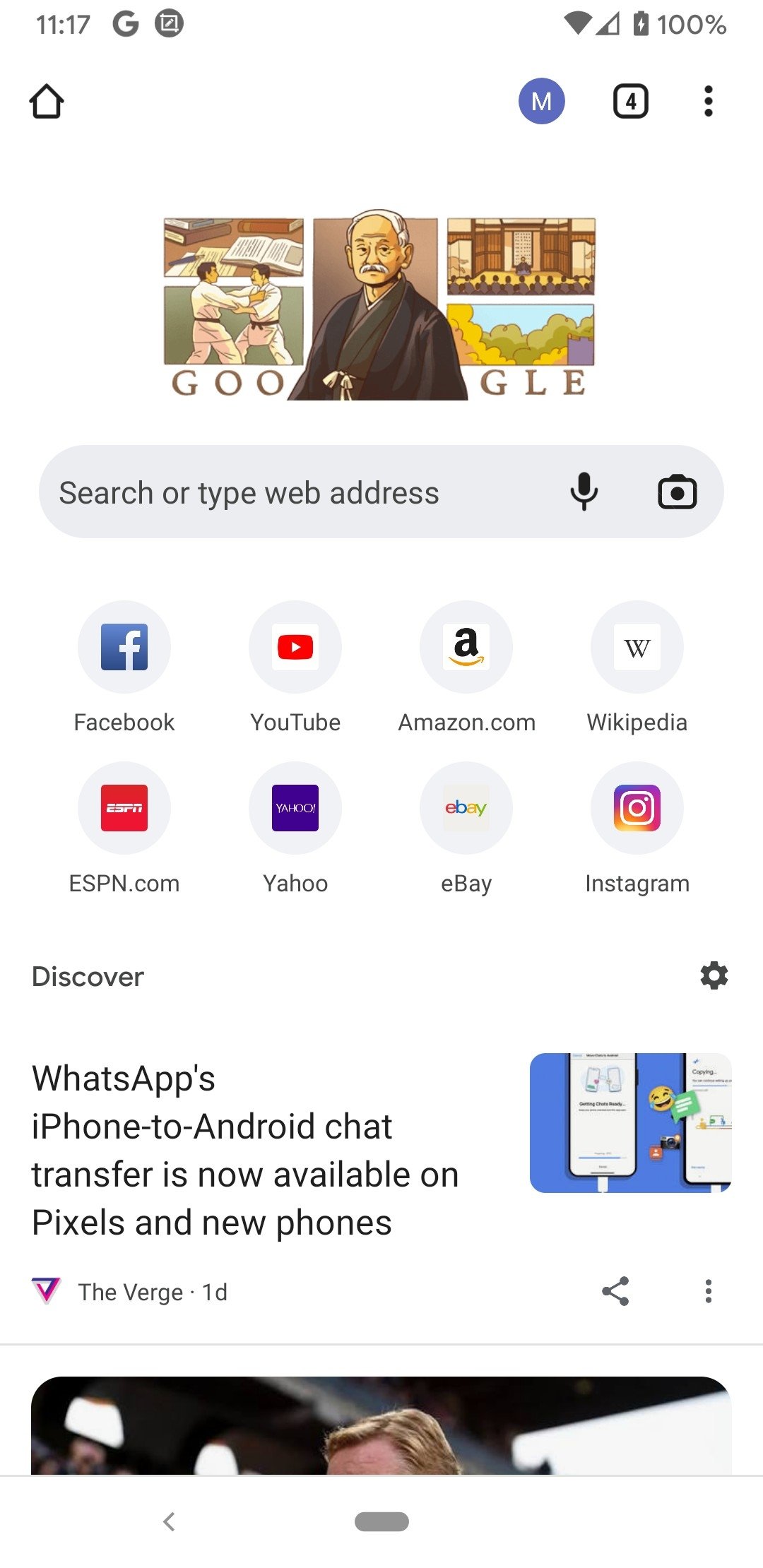
- Desde 'Nueva pestaña' se puede acceder a webs y redes sociales favoritas en un solo toque.
- La 'Navegación Segura' avisa al usuario en caso de intentar acceder a webs peligrosas o archivos sospechosos.
- Incluye la opción de descargar contenido web y vídeos para acceder a ellos incluso sin conexión.
- El traductor de Google está integrado en el navegador de forma que el usuario puede traducir páginas web completas de forma rápida.
- Su modo básico permite disminuir el consumo de datos hasta un 60% comprimiendo texto, imágenes y vídeos.
- Chrome muestra artículos y recomendaciones de interés al usuario según su historial de navegación.
Pon a descargar Chrome gratis en tu teléfono o tableta y disfruta de una de las mejores y más completas experiencias de navegación desde Android. Aún se echan en falta ciertas funcionalidades de la versión de escritorio como el uso de extensiones o, sobre todo, la navegación por pestañas. Sin embargo, los desarrolladores siguen trabajando día a día para mejorar aún más su navegador móvil.
Novedades de la última versión de Chrome APK
- Nuevos permisos de un solo uso.
Requisitos e información adicional:
- Requisitos mínimos del sistema operativo: Android 8.0.
 Lauriane Guilloux
Hola, soy Lauriane Guilloux, he crecido rodeada de gadgets y de tecnología y mi entorno asume que siempre será uno de mis grandes intereses. He evolucionado al mismo tiempo que los PCs, los portátiles, las videoconsolas, los móviles y las...



Trucos para Chrome