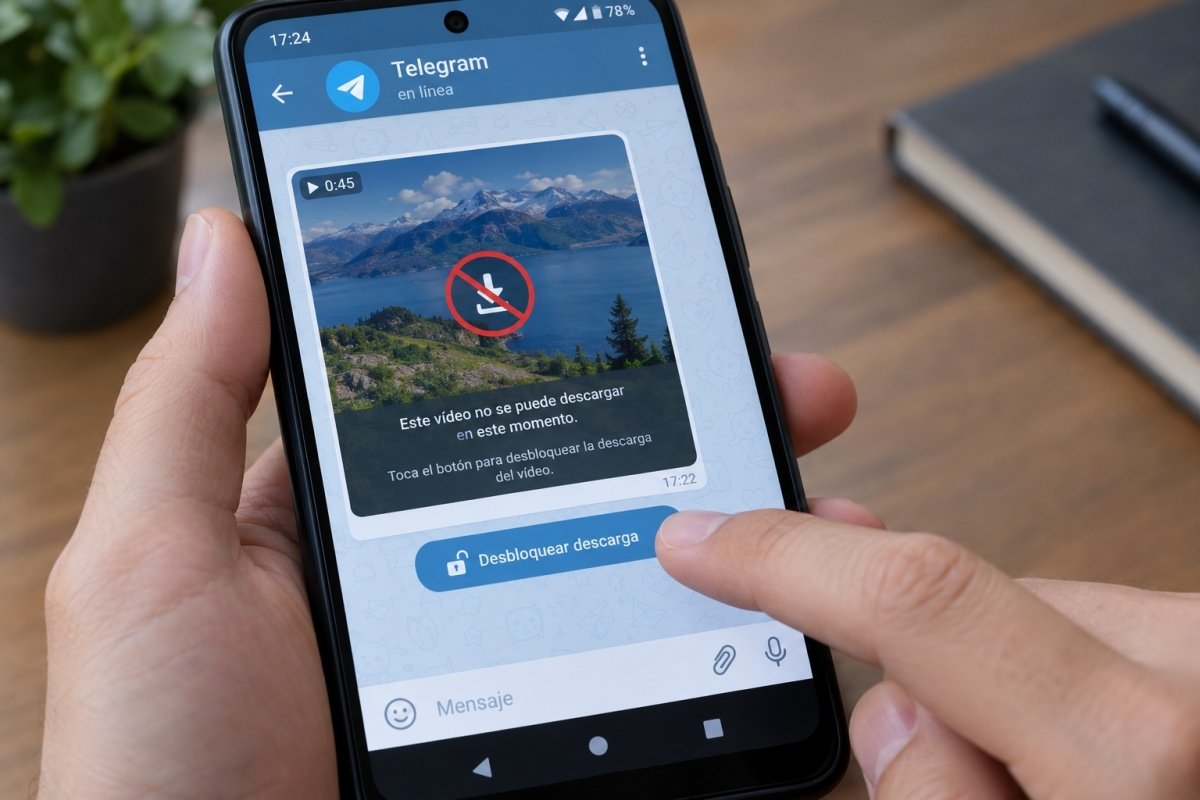
Para descargar fotos y vídeos de canales de difusión y comunidades de Telegram que están restringidos, tendrás que usar un bot especializado o algunos trucos desde tu PC. Es probable que en más de una ocasión hayas intentado guardar una imagen o descargar un clip y te hayas topado con que la aplicación no te lo permite. No hay botón de descarga, la opción de reenvío está deshabilitada y las capturas de pantalla salen completamente en negro. ¿Qué está pasando? En esta guía te vamos a explicar paso a paso cuáles son los métodos que funcionan para bajar cualquier contenido protegido en tu móvil u ordenador.
¿Por qué Telegram bloquea las descargas en algunos canales?
La imposibilidad de descargar o reenviar archivos en determinados canales no se debe a un error de tu aplicación ni a un problema de conexión. Se trata de una función oficial implementada por Telegram denominada Restringir guardar contenido. Esta herramienta está a disposición de cualquier creador o administrador de un canal o grupo, tanto público como privado.
El propósito de esta característica es diverso. Puede activarse para proteger los derechos de autor, evitar la redistribución no autorizada y salvaguardar la privacidad del material compartido. Cuando un administrador activa esta casilla en los ajustes del canal, la aplicación aplica tres bloqueos simultáneos:
- Desaparece el botón de guardar en la galería o en descargas.
- Se deshabilita la opción de reenviar el mensaje a otros chats, canales o a tus mensajes guardados.
- Se activa una capa de seguridad en la aplicación para móviles que impide tomar capturas de pantalla o grabaciones directas del panel.
Aunque es una medida bastante razonable para creadores que, por ejemplo, venden cursos o contenidos exclusivos, en ocasiones supone un obstáculo para los propios usuarios. Nos referimos a usuarios que, por motivos legítimos, necesitan consultar esa información fuera de la plataforma. Por suerte para ti, la arquitectura técnica de Telegram obliga a que los datos se transmitan a tu equipo para poder visualizarlos, lo que deja abierta la puerta a varias soluciones.
Cómo descargar contenido restringido en Telegram: todos los métodos
Existen diferentes caminos para sortear estas restricciones, dependiendo de si utilizas un teléfono Android, un iPhone o un ordenador de sobremesa. A continuación, analizamos las opciones más eficaces y accesibles para que elijas la que mejor se adapte a tu caso.
Usar un bot especializado
Una de las formas más cómodas y rápidas de eludir la protección de guardado es recurrir a bots diseñados específicamente para extraer contenido multimedia de enlaces protegidos. Estos bots actúan como intermediarios. Es decir, reciben el enlace del mensaje restringido, descargan el archivo en sus propios servidores y te lo reenvían en un chat privado sin la etiqueta de protección activa.
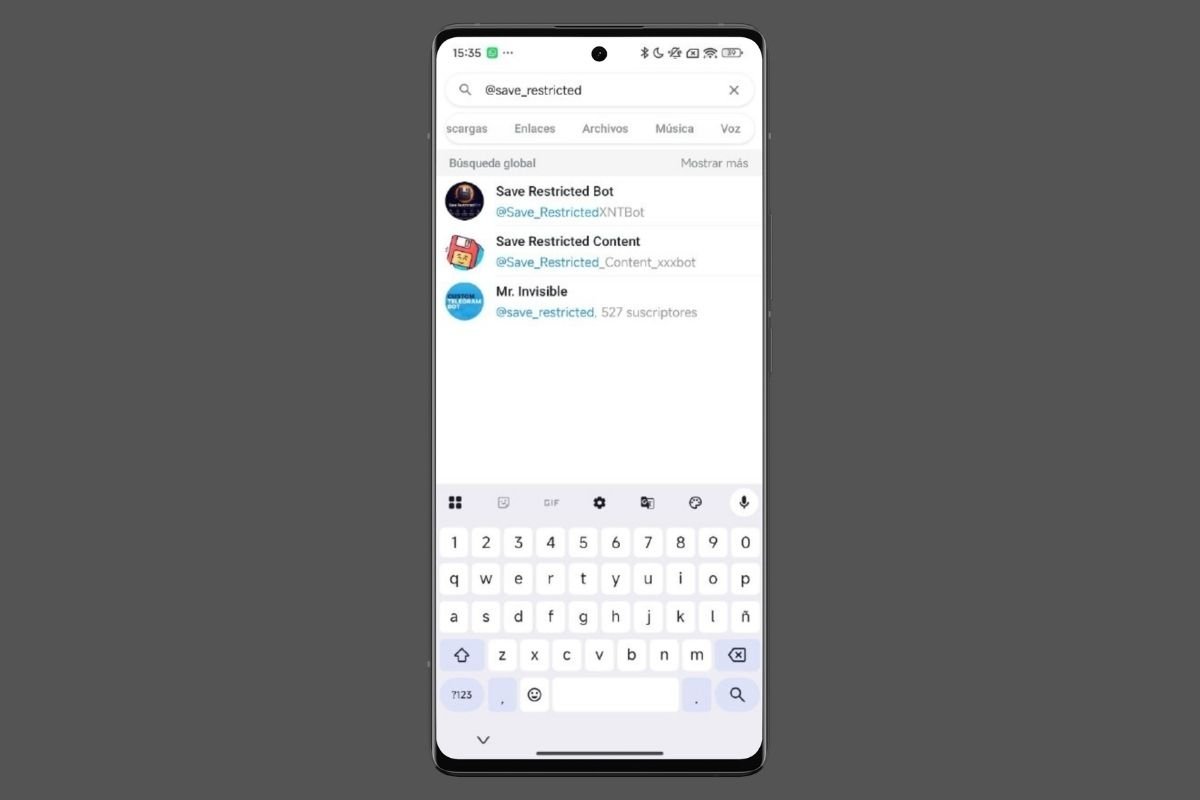 Existen bots que te permiten extraer contenido restringido con canales
Para utilizar este truco, los pasos que debes seguir son los siguientes:
- Entra en el canal de Telegram donde se encuentra la foto o el vídeo que quieres descargar.
- Mantén presionado el mensaje en cuestión o toca sobre él con el botón secundario y selecciona la opción Copiar enlace.
- Dirígete al buscador general de Telegram y localiza un bot extractor especializado. Puedes buscar con términos como @Save_Restricted_Bot, @RestrictedContentDownloadBot o similares.
- Pulsa en el botón Iniciar para activar el bot.
- Generalmente, el bot te pedirá que envíes el enlace de la publicación. Una vez procesado, te permitirá descargar el archivo directamente desde la conversación que mantienes con él.
Debes tener en cuenta que, si el canal del que deseas extraer el contenido es privado, la mayoría de estos bots te solicitarán que inicies sesión o que agregues una clave de acceso temporal para verificar que tu cuenta realmente forma parte de dicho canal. Si no te sientes cómodo facilitando estos datos, lo comprendemos. En ese caso, te recomendamos optar por los siguientes métodos.
Asimismo, muchos de estos bots van desapareciendo con el tiempo. Es verdad que aparecen otros, pero no son la herramienta más estable o fiable en la que puedes confiar para esta labor.
Rescatar los archivos desde la caché
Este método es exclusivo para usuarios de Android y destaca por ser uno de los más simples. Para que puedas ver una fotografía o reproducir un vídeo en la aplicación de Telegram, tu teléfono se ve obligado a descargar previamente ese archivo en una memoria temporal conocida como memoria caché. Por tanto, el material ya está dentro de tu dispositivo. Lo único que hace Telegram es ocultarlo de tu galería.
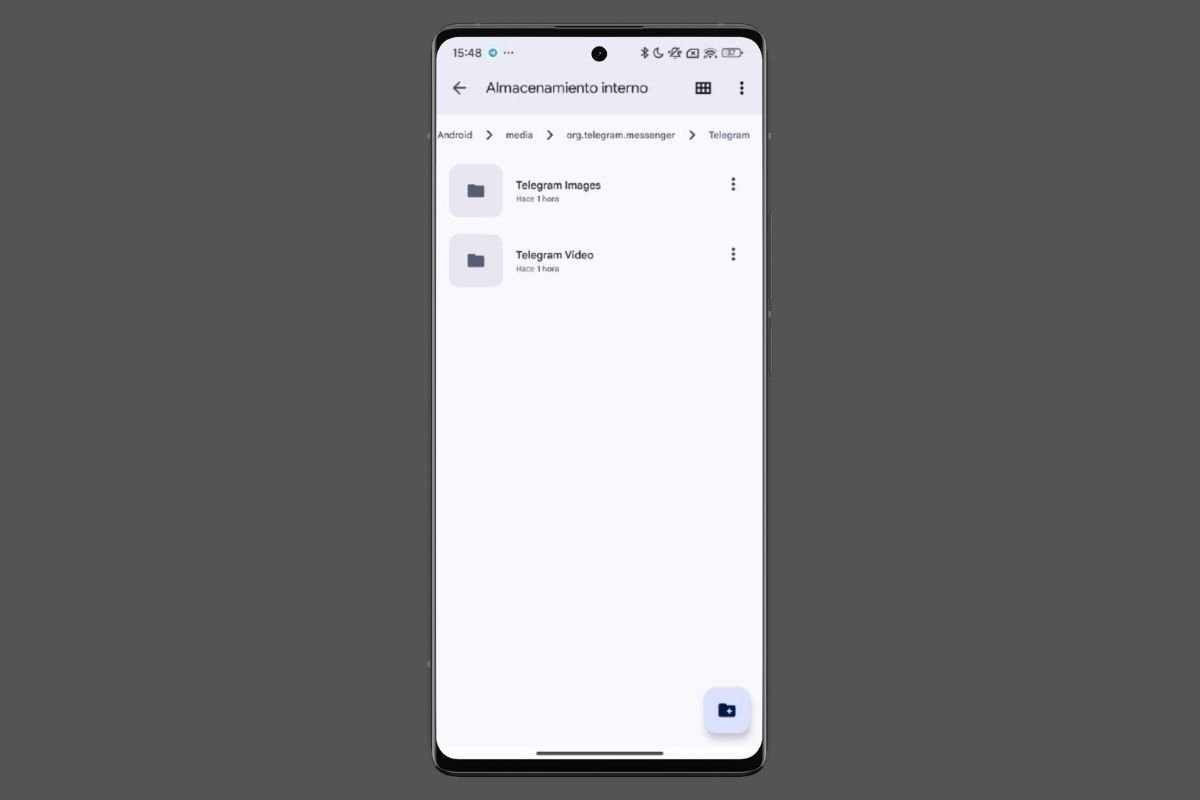 En estas carpetas puedes encontrar muchas de las imágenes y vídeos que Telegram descarga
¿Cómo puedes rescatar estos archivos manualmente? Vamos a ver los pasos concretos:
- Abre Telegram y reproduce el vídeo completo o visualiza la foto que deseas conservar en alta resolución. Es fundamental que dejes cargar la barra de reproducción al 100 %.
- Cierra la aplicación y abre tu explorador de archivos preferido. Nuestro preferido siempre es Files de Google.
- Navega hasta la memoria interna de tu terminal y sigue la siguiente ruta: Almacenamiento interno > Android > Media > org.telegram.messenger > Telegram.
- En esta carpeta o en las subcarpetas Telegram Video o Telegram Images, verás una lista de archivos temporales con nombres aleatorios o sin extensión visible.
- Ordena los archivos por fecha de modificación para que el más reciente aparezca en primer lugar.
- Selecciona el archivo correspondiente a tu vídeo o foto, pulsa en renombrar y añade al final de su nombre la extensión adecuada.
- Mueve el archivo a cualquier otra carpeta. Incluso, puedes subir el elemento a la nube y hacer una copia de seguridad.
Una vez completado el proceso, el contenido aparecerá de forma inmediata en la galería de tu teléfono móvil, listo para reproducirse sin limitaciones y sin necesidad de conexiones externas.
Recurrir a un MOD o cliente alternativo
Si te encuentras frecuentemente con canales que tienen el guardado restringido, andar copiando enlaces o rebuscando en la caché del sistema puede volverse una tarea tediosa. En este caso, la solución más limpia pasa por utilizar un cliente modificado de Telegram.
Hablamos de aplicaciones basadas en el código fuente oficial de Telegram, que es de acceso libre, pero con modificaciones que buscan eliminar las restricciones impuestas por los administradores. Estas apps suprimen por completo el bloqueo de descarga y el veto a las capturas de pantalla.
Existen alternativas muy consolidadas dentro de la comunidad, como Nekogram, Plus Messenger o AyuGram. Sin duda, esta es la alternativa más cómoda si consumes contenido multimedia de manera habitual en la plataforma, ya que la experiencia de uso es prácticamente idéntica a la del cliente oficial. De todos modos, recuerda que usar un MOD o un cliente alternativo no garantiza poder descargar contenido restringido.
Usar el truco de Telegram Web
Si estás utilizando un ordenador personal, tienes una gran ventaja a tu favor: los navegadores web ofrecen herramientas de inspección técnica que permiten capturar cualquier elemento transmitido por la red, saltándose cualquier script que intente deshabilitar el menú del botón derecho.
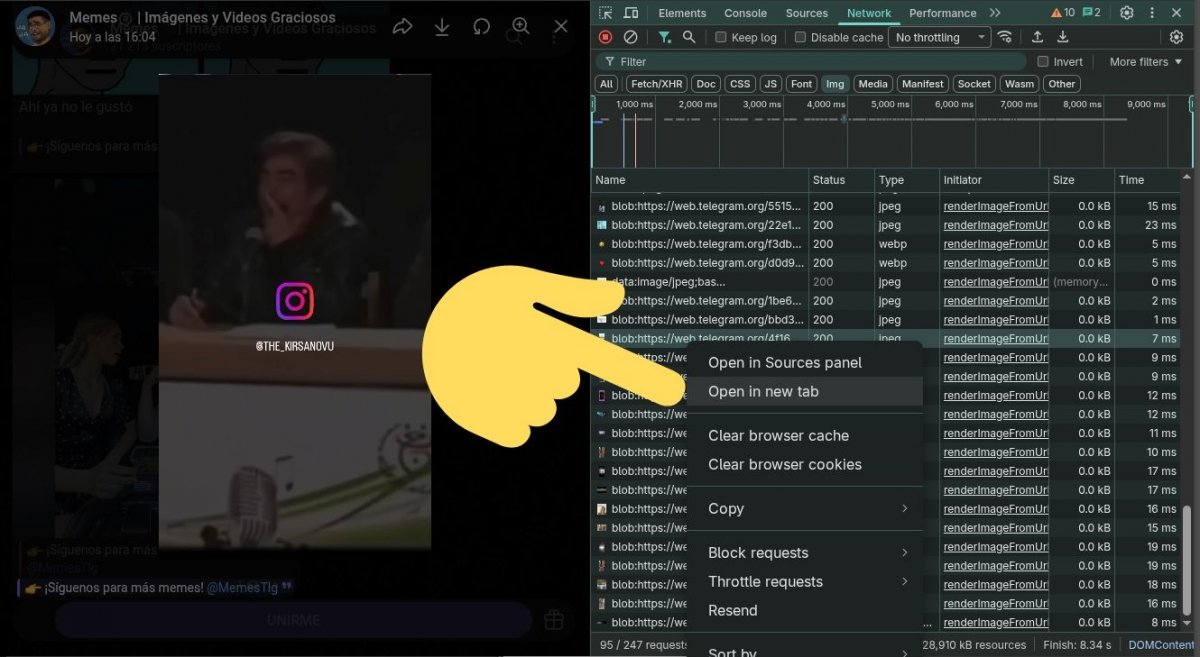 Una vez abras el archivo rescatado por el navegador en una ventana nueva, lo vas a poder descargar
Para llevar a cabo este truco en Google Chrome, Mozilla Firefox o Microsoft Edge, sigue estos pasos:
- Abre tu navegador web de cabecera y accede a web.telegram.org.
- Vincula tu cuenta escaneando el código QR desde la app de tu móvil.
- Localiza el canal restringido y pon a reproducir el vídeo o despliega la imagen.
- Presiona la tecla F12 en tu teclado o haz clic derecho en cualquier parte limpia de la pantalla y pulsa en Inspeccionar.
- En la ventana de herramientas de desarrollo que se acaba de abrir, haz clic en la pestaña Network o Red.
- Filtra los elementos seleccionando el botón Media o Img.
- Dale al play al vídeo nuevamente. Verás que en la lista de peticiones aparece una solicitud que transfiere datos continuamente, habitualmente con terminación .mp4 o mediante un enlace de tipo blob.
- Haz doble clic sobre dicho elemento para que se abra en una pestaña independiente o pulsa con el botón derecho sobre él y selecciona Open in new tab.
- En esa nueva pestaña, el reproductor nativo del navegador no tendrá ninguna restricción activa. Basta con hacer clic derecho sobre el vídeo y pulsar en Guardar vídeo como. Lo mismo si lo que quieres es bajar una imagen.
Siguiendo estos pasos, habrás descargado el archivo directamente desde los servidores de Telegram a la carpeta de descargas de tu ordenador sin alterar su calidad original. Ten en cuenta que, en función del tipo de archivo, es posible que el método no funcione. Nosotros lo hemos probado, principalmente, con imágenes y ha funcionado perfectamente.
Usar Telegram Desktop y herramientas de captura
Si prefieres no complicarte con menús de desarrollo o ajustes internos, existe una alternativa sumamente directa en tu ordenador. Aunque la aplicación nativa de Telegram Desktop intente deshabilitar el botón de guardado en canales protegidos, los sistemas operativos de escritorio no bloquean la pantalla como ocurre en los teléfonos móviles.
En Windows, por ejemplo, ya no necesitas instalar programas externos. La propia herramienta Recortes es capaz no solo de tomar capturas de imagen estáticas, sino también de grabar vídeo de cualquier zona de la pantalla con total fluidez y capturando el audio. Basta con abrir el vídeo restringido, reproducirlo a pantalla completa y delimitar el área de grabación con Recortes para guardarlo al instante.
Además, ten en cuenta que al final incluso se puede usar directamente la aplicación web de Telegram en el navegador. La versión web es incapaz de aplicar restricciones a las herramientas de captura del sistema operativo, por lo que puedes abrir cualquier foto o vídeo y grabarlo o recortarlo sin ninguna traba. Ese es, sin duda, el método más simple si solo buscas conservar el contenido sin pasar por configuraciones complejas.
¿Se puede hacer captura de pantalla si el canal lo impide?
Si has intentado hacer una captura de pantalla tradicional en tu móvil dentro de uno de estos canales, habrás comprobado que es una tarea imposible de forma predeterminada. En Android, el sistema te muestra una notificación flotante indicando que «No se puede hacer captura debido a la política de seguridad». En los iPhone, la captura se ejecuta con normalidad, pero al abrir la imagen en tu carrete descubres un recuadro completamente negro en el lugar donde debía mostrarse el contenido.
¿A qué se debe esto? Telegram activa a nivel de sistema una protección. Con ella, ordena al dispositivo que no procese capturas ni grabaciones de lo que se dibuja en esa ventana específica, protegiendo así la pantalla frente a miradas indiscretas o software espía.
¿Existe alguna manera de saltarse este impedimento? Sí, y estas son las vías más directas:
- Desde la versión web o de escritorio. Como hemos visto, en ordenadores esta protección no se traslada al sistema operativo con la misma severidad, lo que te permite hacer capturas con la tecla Impr Pant o la herramienta Recortes sin pantallas en negro.
- A través de clientes MOD. Aplicaciones como Nekogram incorporan en sus ajustes avanzados un interruptor para ignorar el bloqueo de capturas, permitiéndote sacar capturas y grabar libremente en cualquier canal restringido.
- Con el Asistente de Google. En algunas capas de personalización de Android, pedirle mediante comando de voz al Asistente de Google que "haga una captura de pantalla" logra tomar la imagen antes de que la capa de bloqueo de Telegram cubra la interfaz.
Advertencia de privacidad y seguridad
Aunque las herramientas y trucos que te hemos mostrado en esta guía son totalmente funcionales y accesibles, es primordial hacer un uso responsable de los mismos. La función para restringir descargas fue creada por una razón legítima: conceder a los creadores de contenido el control sobre su propio material. Antes de extraer cualquier archivo, debes tener en cuenta los siguientes motivos éticos y legales:
- Protección de los derechos de autor. Gran parte del material bloqueado en canales cerrados corresponde a cursos formativos de pago, obras artísticas, libros digitales o infografías comerciales cuyo reparto no autorizado perjudica directamente el trabajo de sus creadores.
- Respeto a la privacidad e intimidad de terceros. Extraer o difundir fotografías o grabaciones de índole personal sin consentimiento explícito vulnera gravemente los términos de servicio de la plataforma y puede acarrear severas consecuencias legales, incluyendo delitos contra la intimidad.
- Seguridad de tu dispositivo y tus cuentas. El uso de bots de dudosa procedencia o clientes modificados no verificados puede exponer tus claves de acceso, tus chats privados o infectar tu terminal con malware si se descargan fuera de repositorios de código abierto fiables.
Por otra parte, si utilizas la plataforma con frecuencia y te encuentras con canales inaccesibles por filtros de moderación en la app, puedes consultar nuestra guía sobre cómo ver contenido sensible en Telegram para ajustar los parámetros de tu perfil y desbloquearlos con total seguridad. Recuerda aplicar siempre estos métodos para tu propia copia de seguridad o consulta personal.
¿Conocías estos trucos para guardar fotos y vídeos protegidos o sueles utilizar otro método en tu día a día? Cuéntanos tu experiencia en la sección de comentarios y déjanos tus dudas si te has atascado en algún paso. Y si esta guía te ha resultado útil, ¡no olvides compartirla en tus redes sociales y con tus amigos para que ellos también puedan aprovecharla!