Para hacer streams en Kick desde el móvil tienes que instalar una aplicación diseñada para ello. Es decir, no puedes hacerlo desde la app oficial. Después, solo tienes que crear un tema o vista para tus emisiones en vivo y conectar tu cuenta de Kick con la herramienta. A continuación, te explicamos cómo hacer streams en Kick desde Android, cuáles son los requisitos y cómo configurar tu dispositivo paso a paso. ¡No te lo pierdas!
Requisitos para hacer streaming en Kick desde un móvil Android
Antes de lanzarte a emitir en directo en Kick desde tu teléfono, es importante que cumplas con una serie de requisitos básicos. No necesitas un equipo profesional, pero sí algunos elementos esenciales para garantizar una transmisión estable y sin problemas.
- Tener una cuenta de Kick. Solo podrás hacer streaming si has creado previamente un perfil en esta plataforma.
- Disponer de conexión a Internet estable. Lo ideal es usar una red WiFi rápida o una conexión móvil con buena cobertura.
- Contar con una app especializada en emisiones. La app oficial de Kick solo sirve para ver contenido, no para emitir.
- Instalar una aplicación de streaming compatible. Streamlabs y PRISM Live Studio son las mejores opciones actualmente.
- Tener 13 años o más. Este es el requisito mínimo para crear una cuenta y emitir contenido en Kick.
- Contar con un móvil Android actualizado. Un dispositivo reciente ayuda a evitar errores y mejorar la experiencia de usuario.
Opciones disponibles para hacer streaming en Kick desde Android
Ahora que ya hemos repasado los requisitos para hacer streaming desde un móvil Android, es momento de conocer cuáles son las dos aplicaciones que te van a permitir hacerlo. Por el momento, la app oficial no es compatible con esta funcionalidad, así que toca recurrir a herramientas de terceros.
Streamlabs
Streamlabs es la app perfecta para retransmitir en directo en Kick, especialmente gracias a su buena integración con esta plataforma. Permite emitir partidas o vídeo en tiempo real, con acceso rápido a cámaras, efectos y widgets como alertas y chat. Se enlaza fácilmente con tus cuentas y te pone en directo con solo unos clics. Ideal para gamers o creadores que quieren una emisión profesional desde su smartphone, sin complicaciones.
PRISM Live Studio
La otra app que puedes usar es PRISM Live Studio. Se trata de una herramienta que combina emisión en vivo, edición de vídeo y captura de fotos. Ofrece efectos, filtros, función croma y retransmisión simultánea en YouTube, Twitch y Kick, entre otras. Su interfaz elegante esconde potentes herramientas para personalizar cada emisión con elementos superpuestos y chat en directo. Todo esto sin marca de agua y totalmente gratis, ideal para creadores que buscan un resultado profesional y creativo desde su móvil.
Cómo hacer streaming de juegos móviles en Kick
Después de probar ambas, consideramos que Streamlabs es la mejor opción para emitir en directo desde tu móvil Android en Kick. Una razón es que la configuración es mucho más simple, pues te permite iniciar sesión con tu cuenta directamente dentro de la propia herramienta. De este modo, no has de andar introduciendo códigos ni ninguna URL para configurar la transmisión. Teniendo esto en cuenta, todo lo que te mostramos a partir de ahora son procedimientos de Streamlabs y no de PRISM. De todos modos, nuestro consejo es que pruebes ambas y te quedes con la que más te guste. En esencia, las dos sirven para lo mismo.
Para empezar a transmitir en directo la pantalla de tu móvil en Kick, descarga e instala Streamlabs. Una vez dispongas de la aplicación en tu dispositivo, conecta tu cuenta para empezar las emisiones.
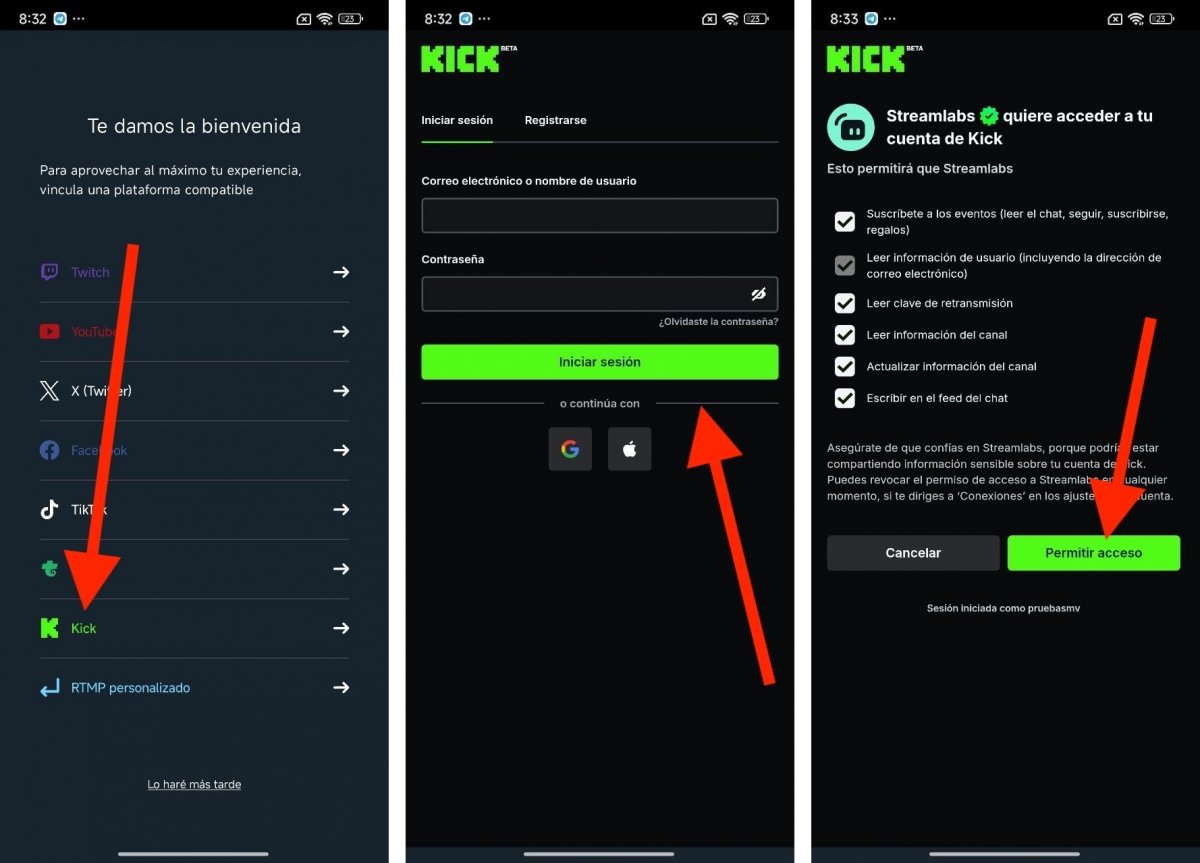 Vinculando StreamLabs con Kick
Lo debes hacer así:
- Selecciona Kick en la pantalla de bienvenida.
- Introduce tus datos y presiona en Iniciar sesión.
- Luego, cuando Kick te pregunte el nivel de acceso que deseas conceder, presiona en Permitir todo. Esta es la forma de poder controlar la emisión al completo.
Con estos sencillos pasos ya lo tendrás casi todo a punto para empezar las emisiones. En el caso de que no lo hayas hecho desde la propia Streamlabs, nuestro consejo es que acudas a Información de la aplicación > Permisos de aplicaciones. Allí, asegúrate de proporcionar todos los permisos que aparecen, tal y como se muestra en la siguiente imagen:
 Permisos de la aplicación que debes conceder sí o sí
Ahora ya lo tienes todo listo para empezar la transmisión. Estás a escasos pasos de lograrlo.
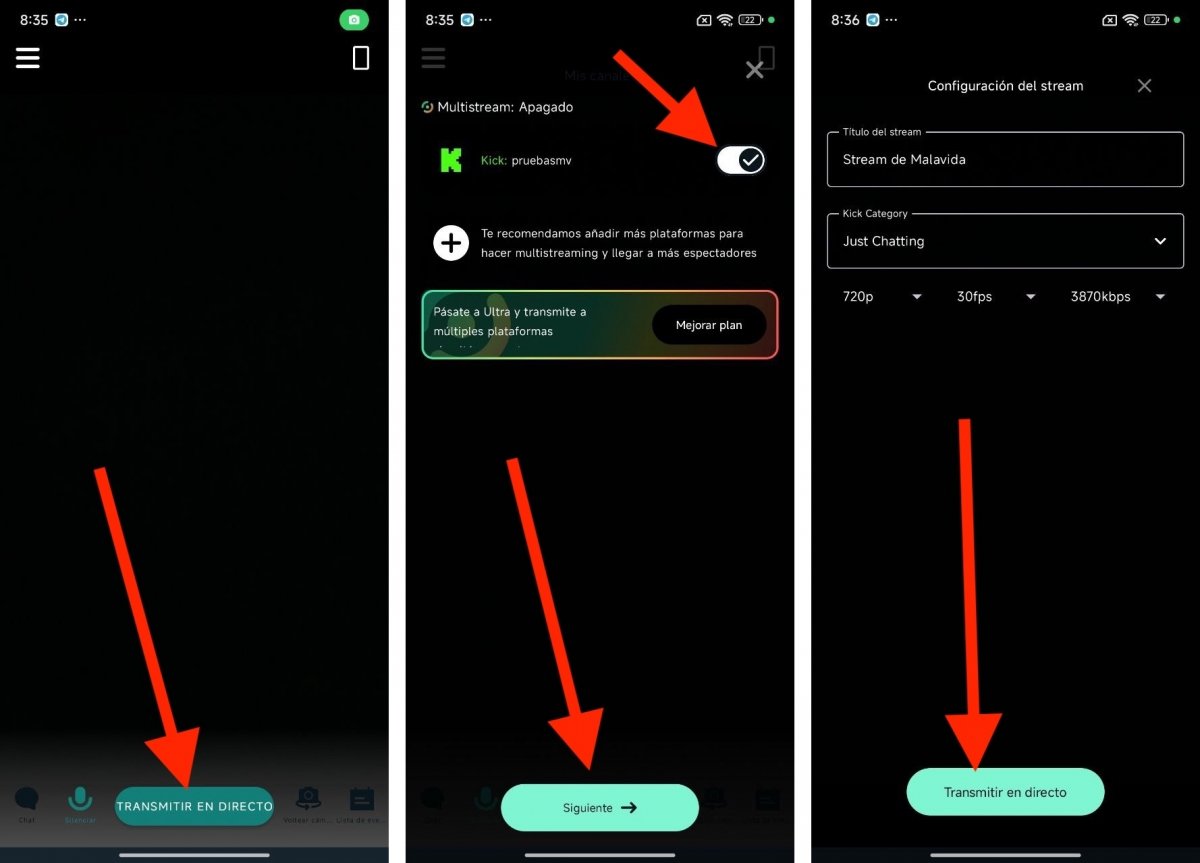 Iniciando la retransmisión en directo desde StreamLabs en Kick
Lo único que te falta es hacer esto:
- Regresa a Streamlabs y presiona en Transmitir en directo.
- Marca las plataformas en las cuales deseas emitir el vídeo. Si quieres hacerlo en varias al mismo tiempo, antes de seguir, conecta tus cuentas desde los ajustes de la app.
- Presiona en Siguiente.
- Elige las opciones referentes a la calidad y la categoría del contenido. Asimismo, vas a tener que asignar un nombre a la emisión.
- Finalmente, presiona en Transmitir en directo para iniciar el envío del contenido.
Nosotros hemos estado probando y, a pesar de que nuestro móvil de pruebas ya tiene unos añitos a sus espaldas, todo ha funcionado muy bien. De hecho, tras acabar de crear nuestro usuario, la emisión ya era pública en Internet. Hemos podido comprobarlo desde un ordenador.
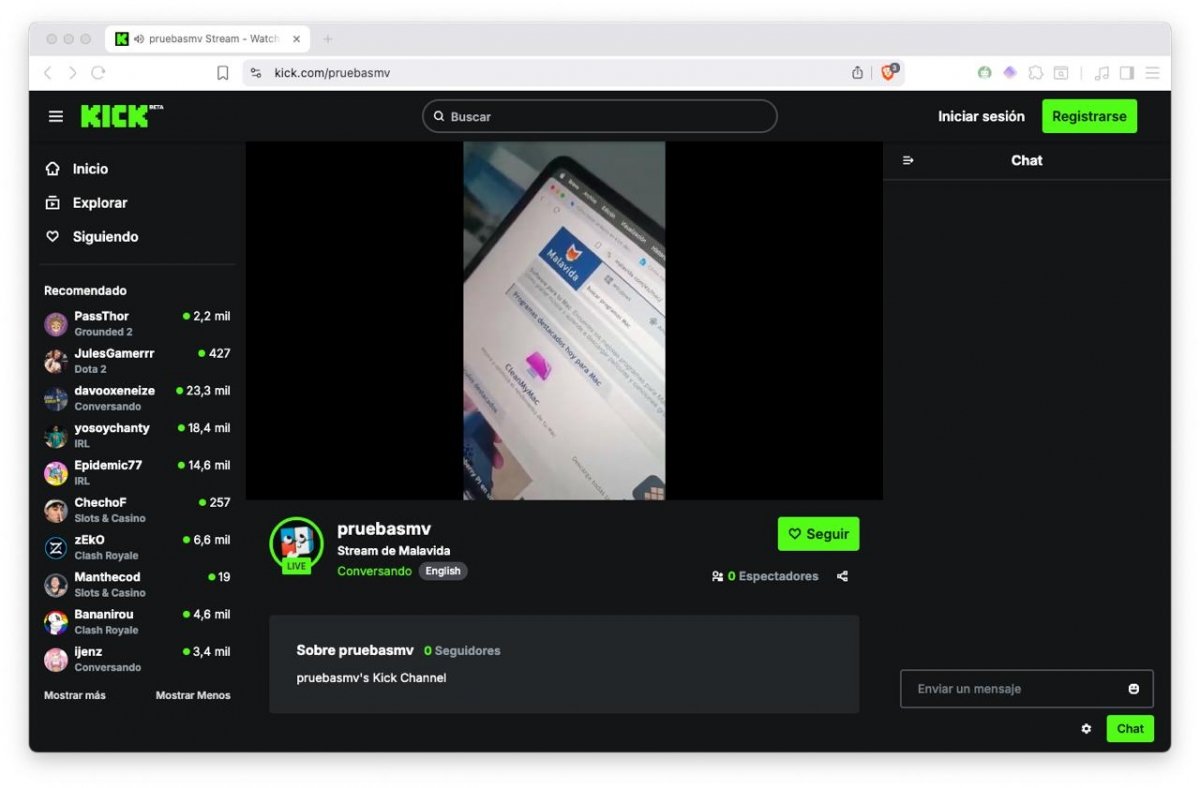 La retransmisión se ve perfecta en otros dispositivos y equipos
Tanto el vídeo como el audio tenían calidad suficiente, sobre todo teniendo en cuenta que el stream de Kick lo estábamos haciendo desde un móvil. En definitiva, Streamlabs es una herramienta recomendable.
Cómo transmitir en directo la pantalla de tu móvil en Kick
Para transmitir en directo la pantalla de tu móvil en Kick debes crear una escena donde se incluya un marco dedicado. En ese marco, la herramienta mostrará todo lo que pasa en tu dispositivo en tiempo real.
 Pasos para crear nuevas escenas en StreamLabs y compartir la pantalla
Sigue estos pasos para diseñar una nueva escena:
- Abre los ajustes de la app.
- Presiona en Escenas.
- Luego, toca en Crear una nueva escena.
- Asigna un nombre a la escena y agrega una capa.
- En el listado de capas disponibles, selecciona Agregar una pantalla para compartir.
- Modifica el aspecto de la escena, así como la posición de cada elemento.
- Guarda la escena y proporciona permisos a Streamlabs para grabar tu pantalla.
Cada vez que quieras compartir la pantalla de tu móvil, tendrás que seleccionar la escena que acabas de crear. En el momento en el que necesites detener la compartición, cambia de escena a una que no incluya la captación de la pantalla de tu dispositivo.
Cómo captar el audio de tu móvil para una transmisión en Kick
El control del audio lo tienes abajo. Si te fijas en la barra de navegación que hay durante la emisión, tienes el botón de un micrófono para activar o desactivar la captación de sonido.
 Control del micrófono en StreamLabs
Si presionas sobre él, vas a poder hablar a los espectadores para, por ejemplo, comentar una partida o, simplemente, hablar sobre el tema propuesto en el contenido. En el caso de que quieras compartir el audio del propio dispositivo, lo puedes hacer con el micrófono o compartiendo la pantalla, tal y como te explicamos más adelante.
Cómo hacer un overlay para tu stream en Kick desde el móvil
Finalmente, en el caso de que lo que busques sea crear un overlay, debes saber que en Streamlabs se denominan Temas. Hay un montón de temas predeterminados que puedes utilizar, además de todos los que puedes crear por tu cuenta en el apartado de escenas.
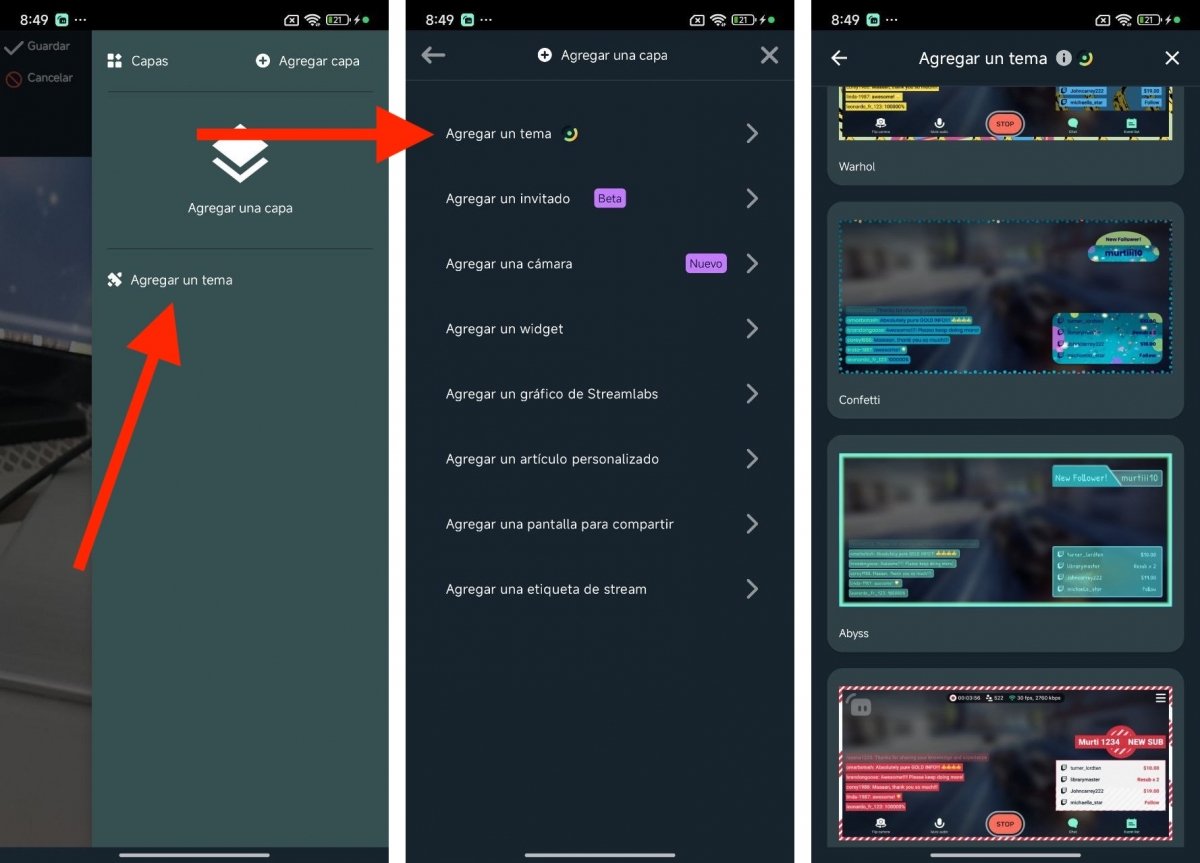 Temas y overlays disponibles en StreamLabs
Para seleccionar un tema, haz esto:
- Ve al apartado de Escenas.
- Crea una nueva y presiona en Agregar un tema.
- Selecciona el tema que más te guste.
- Edita la escena para modificar los elementos.
Lo malo de esta funcionalidad es que es de pago. Te va a tocar suscribirte a la versión avanzada de Streamlabs para acceder a esta funcionalidad. La única solución para no pagar es que busques por tu cuenta los diseños y los apliques a una escena predeterminada. Obviamente, esto te llevará más tiempo, pero también te permite personalizar más tus directos.
Consejos para mejorar tus directos en Kick desde el teléfono
Si quieres que tus emisiones en Kick desde el móvil sean de calidad y consigan más audiencia, hay algunos trucos y buenas prácticas que puedes seguir. No solo se trata de tener buena conexión, sino también de cuidar cada detalle del contenido.
Aquí van algunos consejos rápidos que debes tener en cuenta:
- Utiliza una conexión WiFi estable. Evita las redes públicas o con baja velocidad, ya que pueden afectar la calidad del stream.
- Asegúrate de tener buena cobertura móvil. Si usas datos, procura estar en una zona con señal fuerte para evitar cortes.
- Usa un dispositivo potente. Un móvil con buen procesador y RAM evitará lags y bloqueos durante la emisión.
- Diseña escenas personalizadas. Las escenas y overlays le dan un toque único a tu stream y lo hacen más atractivo.
- Activa el modo No molestar. Así evitarás interrupciones por llamadas o notificaciones durante la transmisión.
- Cuida la iluminación y el encuadre. Una buena luz y un plano claro mejoran la imagen y hacen más profesional tu directo.
- Interacciona con tu audiencia. Lee el chat, responde preguntas y genera conversación para mantener el interés.
- Haz pruebas antes de emitir. Prueba la app, la calidad del sonido y la imagen antes de comenzar oficialmente el directo.
Y tú, ¿cómo has conseguido mejorar tus directos en Kick desde el móvil? Participa en nuestra comunidad dejando un comentario y comparte tus trucos con otros. Además, también te leemos si tienes dudas y te respondemos. ¡Nos leemos más abajo!