Android Auto es una herramienta genial para disfrutar de las funciones de navegación de tu dispositivo y, además, de las mejores aplicaciones GPS que hay actualmente en Android. Ahora bien, cuando se trata de desplazamiento, no es extraño que otros quieran saber por dónde vamos y cuánto nos queda de viaje. Por eso, en esta guía te explicamos dos formas de enviar a otros tu ubicación en tiempo real, al tiempo que utilizas Android Auto con tu dispositivo. Lo haremos con dos aplicaciones muy populares como Waze, usando la función Compartir trayecto, o Google Maps, con la función Compartir viaje.
Cómo enviar tu ubicación en Android Auto con Waze
La primera aplicación que te recomendamos para enviar tu ubicación desde Android Auto es Waze. Lo cierto es que no dispone de una opción como tal directamente en la interfaz del coche, pero sí que está disponible en la aplicación móvil. Es decir, no vas a poder compartir tu ubicación directamente desde la pantalla del sistema de infoentretenimiento, pero sí desde el móvil, aunque lo tengas conectado a Android Auto.
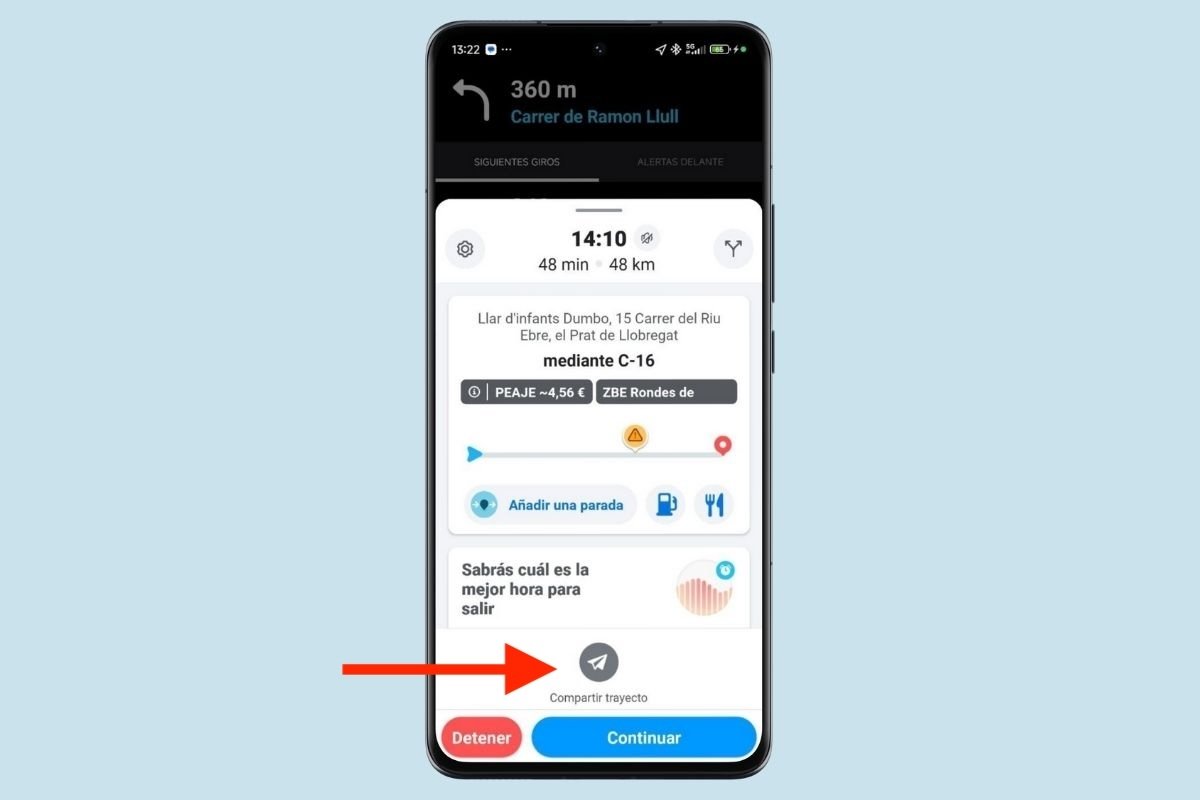 Puedes compartir el trayecto desde Waze en tu móvil cuando está conectado a Android Auto
Cómo lo puedes hacer:
- Establece tu ruta. Esto lo puedes hacer desde la pantalla del coche o desde el propio móvil, como prefieras.
- A continuación, ve al móvil y abre el desplegable que tienes abajo.
- Presiona en Compartir trayecto.
- Elige la app mediante la cual deseas compartir el enlace que se generó.
- Envía el enlace para que cualquiera pueda saber por dónde vas.
Recuerda que, haciendo esto, cualquiera que tenga el enlace que has difundido va a poder saber cuál es el trayecto que sigues y la posición aproximada en la que te encuentras. Un detalle relevante es que el color de la línea de la ruta que aparece en Waze se vuelve de color verde oscuro, tal y como puedes ver en esta captura de pantalla:
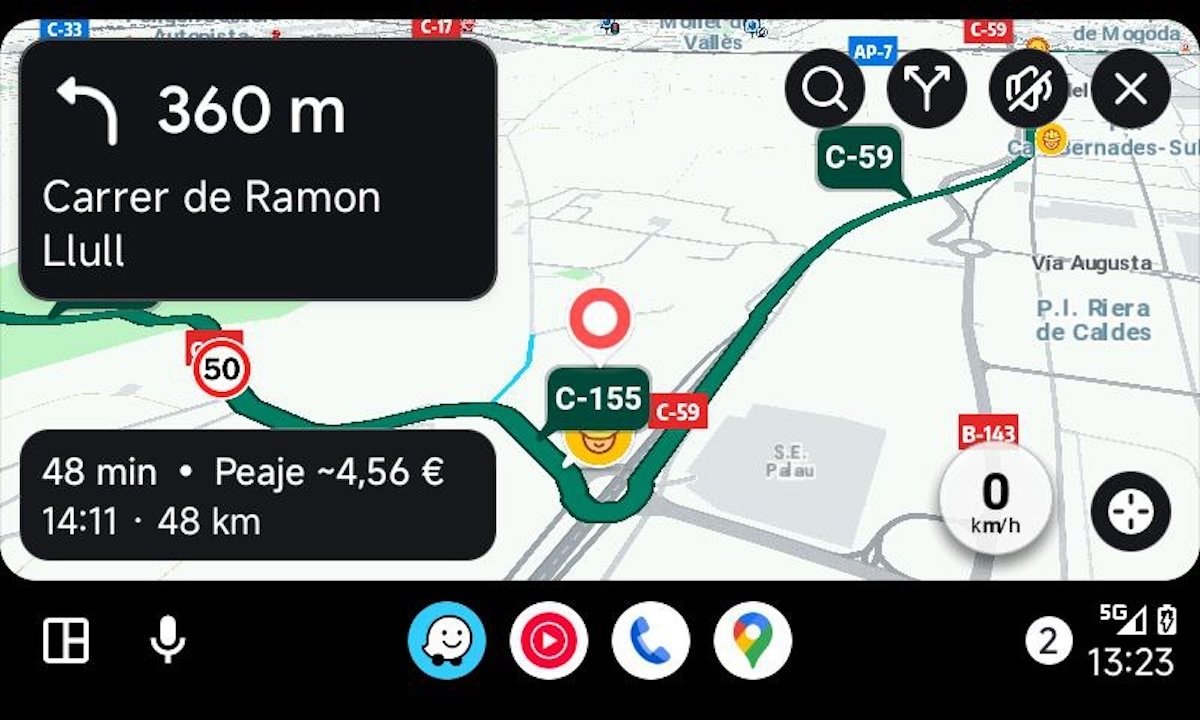 Cuando estés compartiendo tu posición, Waze te lo indica con una línea verde
Generalmente, Waze utiliza un color púrpura para indicar la ruta a seguir. Si en algún momento lo ves de color verde, significa que tu posición está siendo compartida con otros usuarios.
Cómo compartir el progreso de tu viaje en Android Auto con Google Maps
Otra forma de compartir el progreso de tu viaje en Android Auto es con Google Maps. Al parecer, hace un tiempo, esta app permitía compartir la ubicación directamente desde la pantalla del coche. Actualmente, después de varias pruebas, te podemos confirmar que esta opción ya no está disponible. Al menos, a nosotros no nos ha aparecido en ningún dispositivo, estando todos ellos con Android Auto y la app de Google Maps actualizadas.
De todos modos, si quieres probar, debes seguir estos pasos:
- Establece una ruta en Google Maps para Android Auto.
- Presiona en el botón de los tres puntos suspensivos (este es el botón que ya no aparece).
- Luego, toca en Compartir viaje.
- Selecciona el contacto y espera a que se empiece a compartir la ubicación.
Si no te funciona, que es lo más probable, aún puedes compartir la ubicación de tus rutas en Google Maps desde el móvil. Una vez lo hayas hecho, puedes conectar el dispositivo a Android Auto, manteniendo la navegación y la compartición al mismo tiempo.
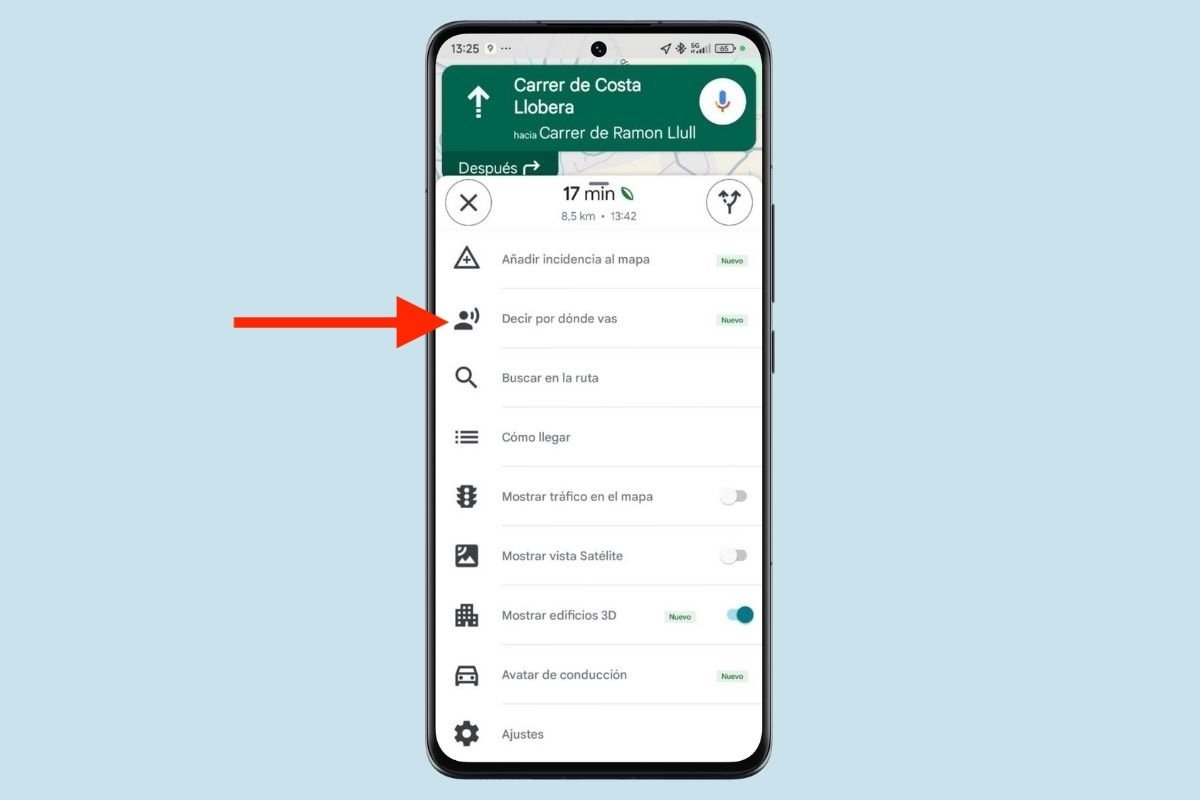 En Google Maps tienes la opción de compartir el trayecto, pero antes de conectar el móvil al coche
Solo tienes que hacer esto:
- Desde tu móvil, inicia una ruta.
- Pon en marcha la navegación.
- Entonces, despliega el menú inferior.
- Luego, toca en Decir por dónde vas.
- Finalmente, selecciona una app con la que deseas compartir la ruta o presiona sobre un contacto que tenga Google Maps instalado en su dispositivo.
Después de seguir este procedimiento, estarás compartiendo tu trayecto con Google Maps. Lo único que te queda es conectar el dispositivo al coche para que Android Auto se ponga en marcha. A pesar de estar viendo la navegación en la pantalla, tu posición se continuará enviando a los contactos seleccionados.
Como has podido leer, compartir tu ubicación en tiempo real mientras usas Android Auto es fácil con Waze o Google Maps. ¡Pruébalo en tu próximo viaje y mantén a tus seres queridos informados en todo momento!