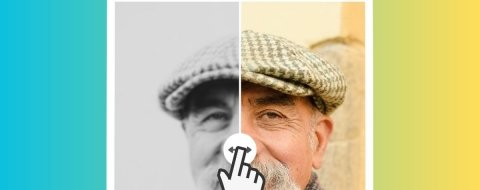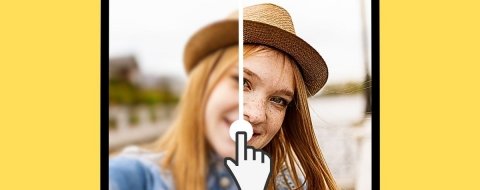
Para mejorar la calidad de tus fotos con Artguru, no necesitas ser un experto en edición ni tener un ordenador potente. Solo tienes que acceder a su aplicación web desde tu navegador y dejar que la inteligencia artificial haga su magia. En los siguientes apartados te lo vamos a explicar todo acerca de esta herramienta que está revolucionando la restauración de imágenes. Descubre cómo funciona su tecnología, los pasos exactos para usarla en Android y los mejores trucos para obtener resultados profesionales. ¡No te lo pierdas!
Qué es Artguru y cómo funciona su IA para mejorar fotos
Artguru es una plataforma integral que funciona con modelos de inteligencia artificial generativa. Ha sido diseñada para transformar imágenes de baja calidad en fotografías nítidas y de alta definición. Aunque cuenta con varias herramientas, su función estrella es el escalado de imágenes, disponible para todo el mundo a través de su web.
Pero, ¿cómo consigue una máquina recuperar detalles que no existen en la foto original? El proceso es complejo, pero fácil de entender. A diferencia de los editores tradicionales que simplemente estiran los píxeles, lo que provoca ese efecto borroso o dientes de sierra, la IA de Artguru utiliza redes neuronales. Esto le permite rellenar los huecos en vez de simplemente ampliar píxeles con baja definición.
La IA sabe cómo debería ser la textura de la piel, el brillo de un ojo o la hoja de un árbol. Además, es capaz de identificar esos elementos. Luego, lo que hace entonces es reconstruir la imagen prediciendo y rellenando los píxeles faltantes basándose en ese conocimiento previo. Básicamente, agrega píxeles con precisión para aumentar la resolución y eliminar el ruido. En este caso, esta tarea se completa ejecutándose en la nube sin consumir recursos de tu móvil Android.
Cómo mejorar la calidad de tus fotos con la IA de Artguru, paso a paso
Lo mejor de todo es que, a pesar de la compleja tecnología que hay detrás, la interfaz de usuario está pensada para ser extremadamente intuitiva. No hay menús complicados ni curvas de aprendizaje. Así de fácil es darle una segunda vida a tus recuerdos digitales con la herramienta Mejorar Calidad de Imagen de Artguru. Basta con que sigas los pasos mencionados a continuación desde tu dispositivo Android.
Accede a la herramienta y comienza el proceso
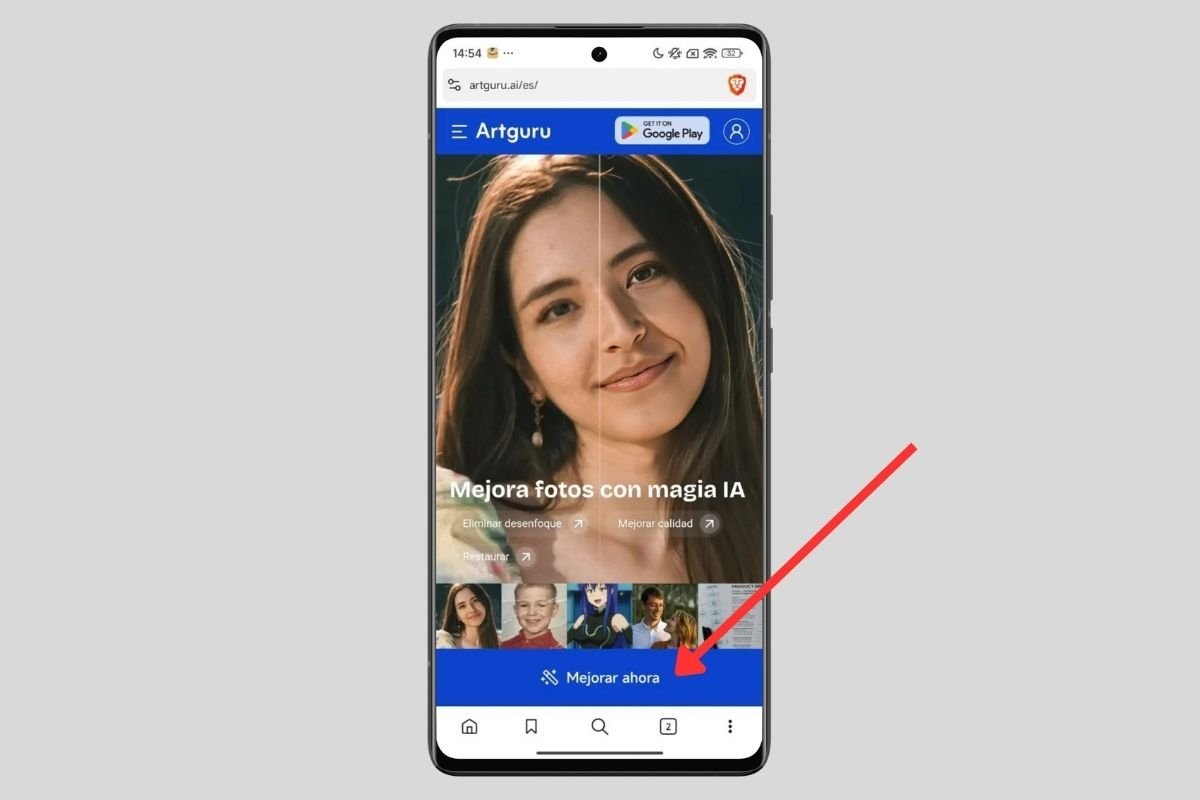 Con este botón azul empiezas el proceso
Lo primero que debes hacer es abrir tu navegador favorito en tu móvil y dirigirte a la sección de mejora de imagen de Artguru (puedes usar el enlace de arriba). Verás una interfaz limpia donde se explica brevemente qué puede hacer la herramienta. Para empezar, simplemente localiza y pulsa en el botón que dice Mejorar ahora. Esto te llevará al área de trabajo donde podrás gestionar tus subidas.
Selecciona la imagen desde tu galería Android
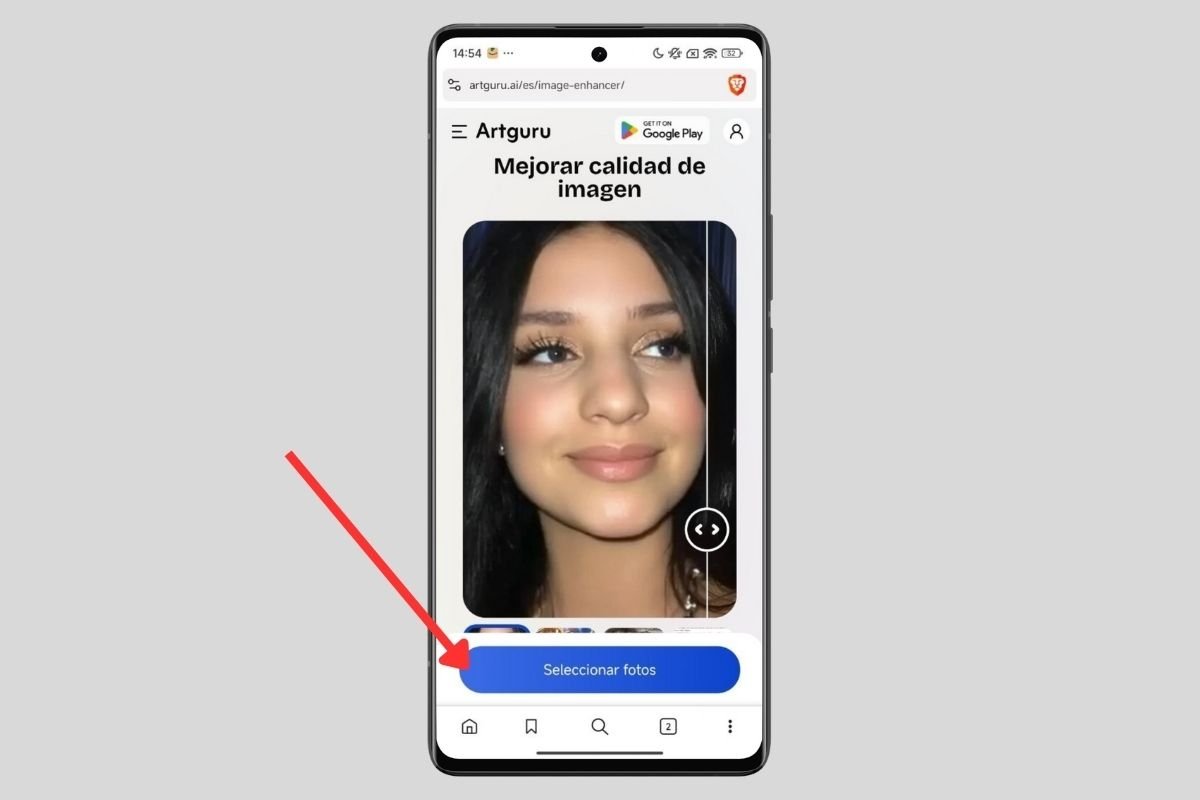 Ahora toca elegir las fotos
Una vez en el área de carga, verás un recuadro central o un botón destacado para subir tus archivos. Presiona en Seleccionar fotos. Al hacerlo, se abrirá automáticamente el explorador de archivos nativo de tu sistema Android o la galería, dependiendo de tu configuración. Navega por tus álbumes, selecciona esa foto antigua, borrosa o pequeña que quieres arreglar y confirma la selección. Recuerda que puedes subir formatos comunes como JPG o PNG.
Espera mientras la IA procesa la imagen
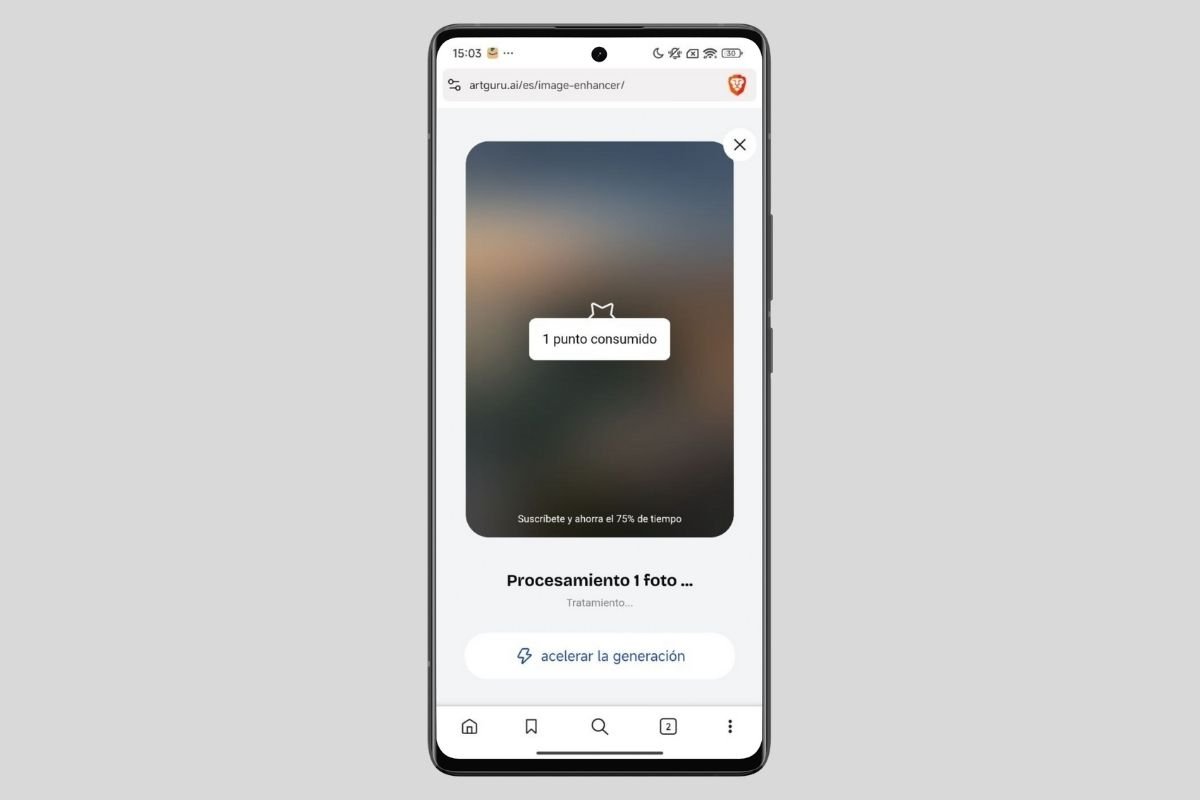 Espera un poco a que el resultado sea visible
Nada más subir la foto, el sistema comenzará a trabajar automáticamente. Verás un mensaje en pantalla que dice Procesamiento. En este punto, la imagen se ha enviado a los servidores de Artguru y la IA está analizándola píxel a píxel. Es importante tener paciencia aquí. Si estás usando la versión gratuita, es posible que entres en una cola de espera si hay mucha demanda en ese momento. La herramienta te avisará de que, si quieres saltarte la cola y obtener una velocidad de procesamiento ultrarrápida, puedes optar por un pago adicional o suscripción. No obstante, para usos puntuales, la espera suele ser breve y merece la pena.
Revisa el resultado y descarga tu nueva foto
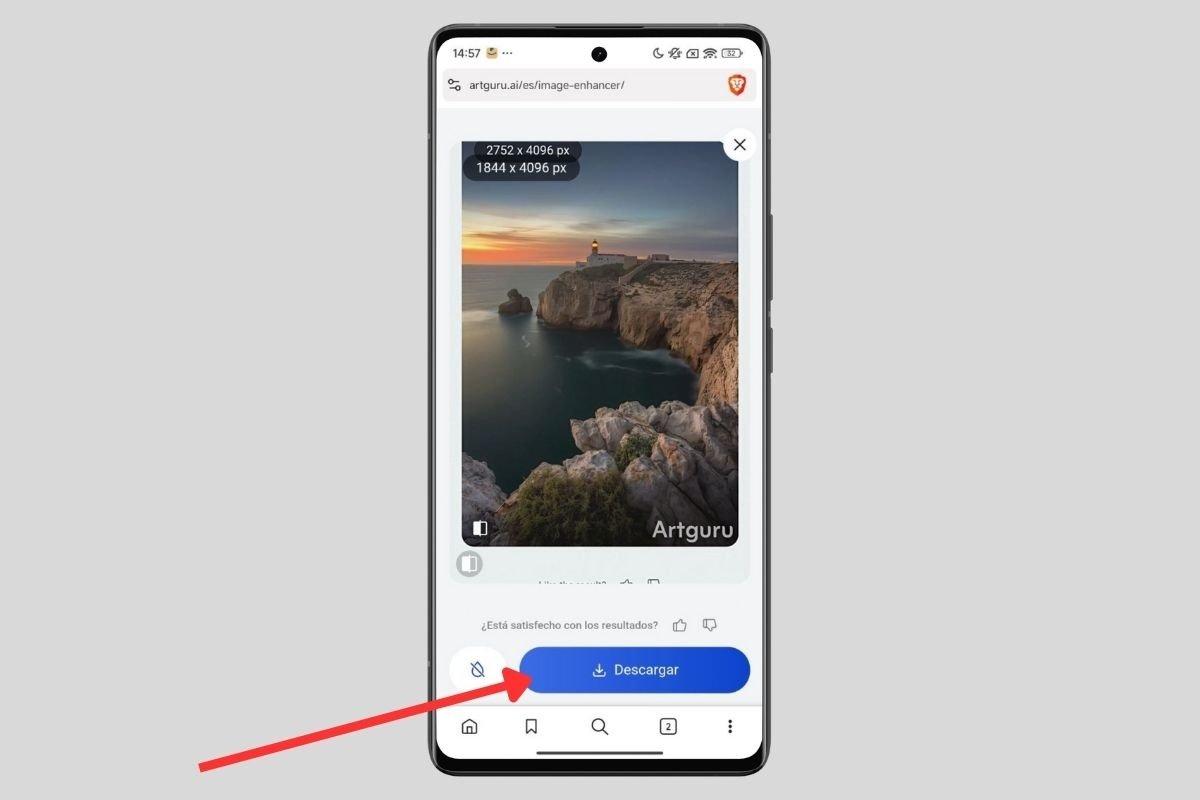 ¡Listo! Solo queda descargar la foto mejorada
Cuando el proceso termine, Artguru te mostrará una vista previa del resultado. Puedes presionar en el botón que hay en la esquina inferior izquierda de la imagen para comparar la foto original con la versión mejorada. Verás cómo la nitidez ha aumentado considerablemente. Si estás satisfecho con el trabajo, presiona en el botón Descargar.
Aquí hay un aviso para navegantes necesario. Y es que la versión gratuita te permitirá descargar la imagen, pero generalmente lo hará en una resolución estándar y con una marca de agua de la plataforma. Si necesitas la imagen en ultra alta resolución y totalmente limpia para uso profesional o impresión, será necesario pasar por caja y adquirir créditos o un plan premium. Para redes sociales o uso personal, la versión gratuita suele ser suficiente.
Cómo eliminar el fondo y quitar objetos indeseados de tus fotos con Artguru
A veces, mejorar la calidad no es suficiente. Puede que la foto sea perfecta en nitidez, pero tenga un fondo que distrae o un objeto que arruina la composición. Por suerte, Artguru ofrece un complemento ideal: su eliminador de fondos. Esta herramienta es perfecta para crear fichas de producto para e-commerce, stickers para WhatsApp o simplemente para aislar al sujeto principal. El proceso es muy similar al anterior y puedes hacerlo desde la misma web, accediendo a su herramienta específica de Quitar Fondo de Imagen.
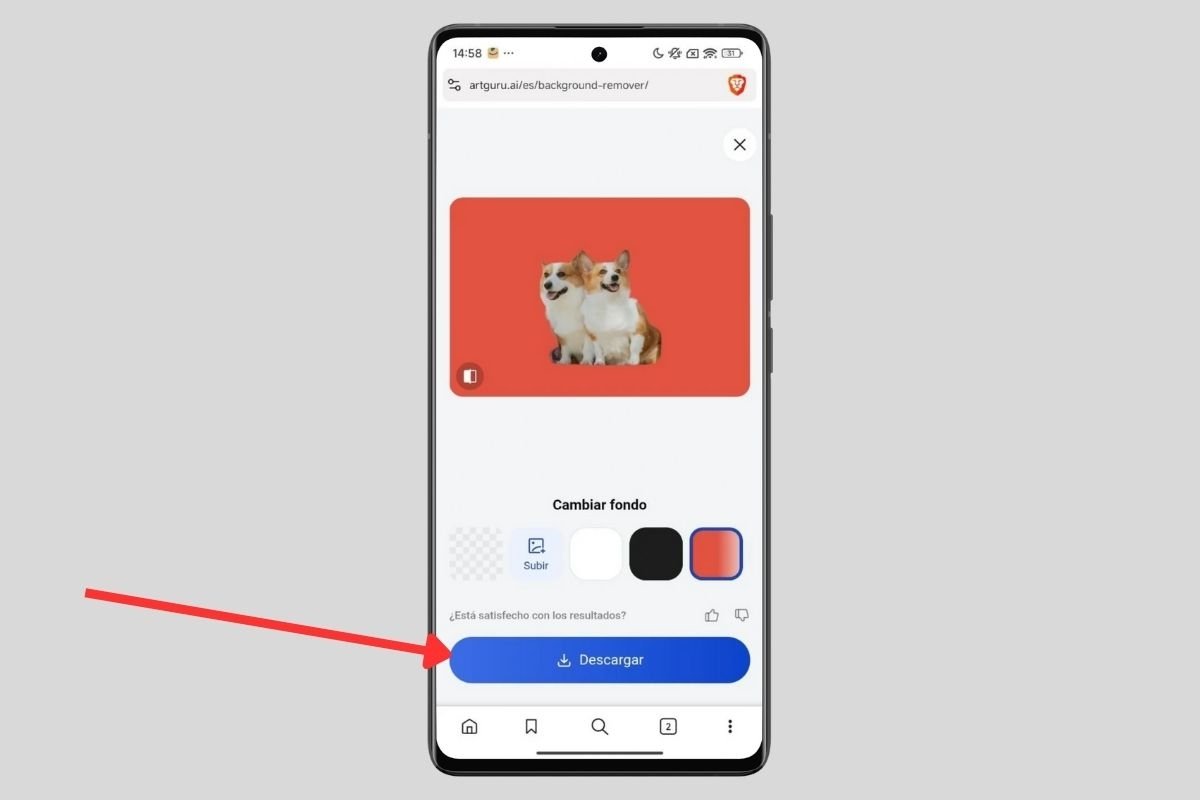 Con esta otra herramienta borras o cambias el fondo de una imagen
Sigue este procedimiento:
- En la página del eliminador de fondos, pulsa nuevamente en Seleccionar imágenes.
- Selecciona la foto ya mejorada (o cualquier otra) desde tu Android.
- Espera unos segundos. La IA detectará automáticamente los bordes del sujeto principal, separando minuciosamente el pelo o la ropa del entorno.
- Verás el resultado con un fondo transparente (cuadrícula gris y blanca). Manténlo así o cambia el fondo por otro, subiendo una imagen o seleccionando un color.
- Finalmente, pulsa en Descargar para guardar tu imagen en formato PNG, manteniendo la transparencia lista para usar en cualquier diseño.
Los mejores consejos y trucos para mejorar la calidad de tus fotos usando IA
Aunque la inteligencia artificial parece mágica, no es infalible. La calidad de los resultados depende en gran medida de la materia prima que le des, es decir, la imagen original. Para sacar el máximo partido a esta potente herramienta y evitar resultados extraños, ten en cuenta los siguientes consejos:
- No esperes milagros de imágenes minúsculas. La IA necesita un mínimo de información para trabajar. Si intentas escalar un icono de 50x50 píxeles a una foto de 4000 píxeles, es muy probable que el resultado parezca una pintura al óleo o un dibujo animado. Intenta que la imagen original tenga al menos una estructura reconocible.
- Cuidado con los rostros y los ojos. Las caras son lo más difícil de recrear. A veces, si la foto original tiene los ojos muy borrosos o cerrados, la IA puede intentar dibujar unos ojos nuevos que no se parecen a los de la persona real, o crear dientes con formas extrañas. Revisa siempre el zoom en la cara antes de descargar.
- La iluminación es clave para la interpretación. La IA entiende las formas gracias a las luces y las sombras. Si subes una foto muy oscura o con un contraste excesivo, el algoritmo puede confundir una sombra en la cara con una mancha o una barba, generando texturas donde no debería haberlas. Si es posible, aclara un poco la foto original con el editor de tu móvil antes de subirla a Artguru.
- Combina herramientas para un acabado perfecto. Un truco de experto es no depender de una sola pasada. A veces, puedes mejorar la foto, descargarla, y si aún no es suficiente, volver a subir el resultado para una segunda mejora suave. Sin embargo, ten cuidado de no abusar, ya que el exceso de procesamiento puede hacer perder realismo a la imagen.
Y tú, ¿has probado ya a recuperar tus fotos antiguas con Artguru o alguna otra herramienta de IA? Cuéntanos qué tal ha sido tu experiencia, si te ha sorprendido el resultado o si tienes algún otro truco bajo la manga en la zona de comentarios. ¡Nos leemos!