Programas gratis

 
en todo el mundo:
Malavida Español  Malavida Inglés  Malavida Alemán  Malavida Francés  Malavida Portugués  Malavida Italiano  Malavida Catalán  Malavida Rumano  Malavida Polaco  Malavida Holandés  Malavida Sueco  Malavida Danés  

Cómo configurar el Proxy de Windows XP

Por Vanessa Martín el 19 de Febrero de 2009 en Conceptos, Trucos, Windows

Proxy

Si queremos conectar varios equipos a Internet a través de uno de ellos, sin necesidad de utilizar un router lo podemos hacer utilizando un Proxy. Vamos a ver con un ejemplo cómo configurar varios equipos para que utilicen la conexión a Internet de otro, que es el que hará de servidor Proxy.

Para nuestro ejemplo, los equipos tendrán como S.O. Windows XP y es necesario que estén conectados en red entre sí.

1) Configuración del PC que hará de servidor.

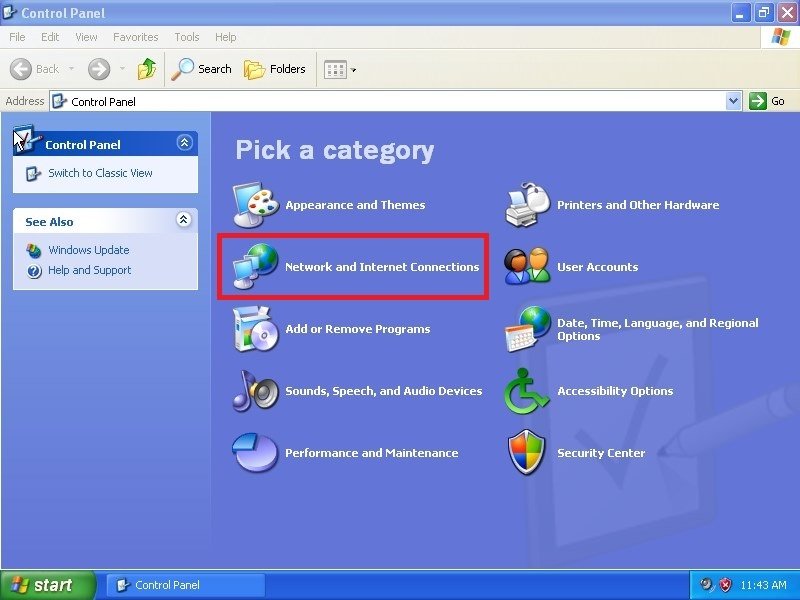
  • Para ello, pulsamos en “Inicio“, “Configuración“, “Panel de control” y ejecutamos “Conexiones de red“.
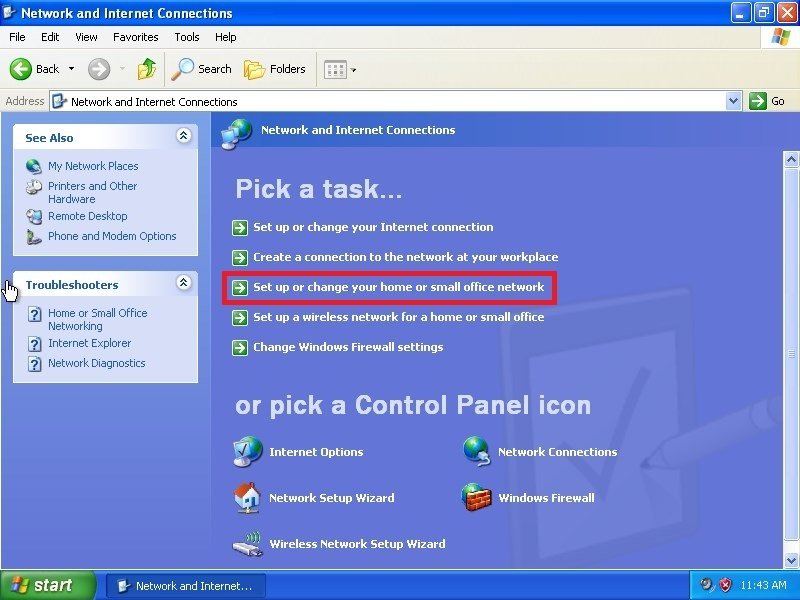
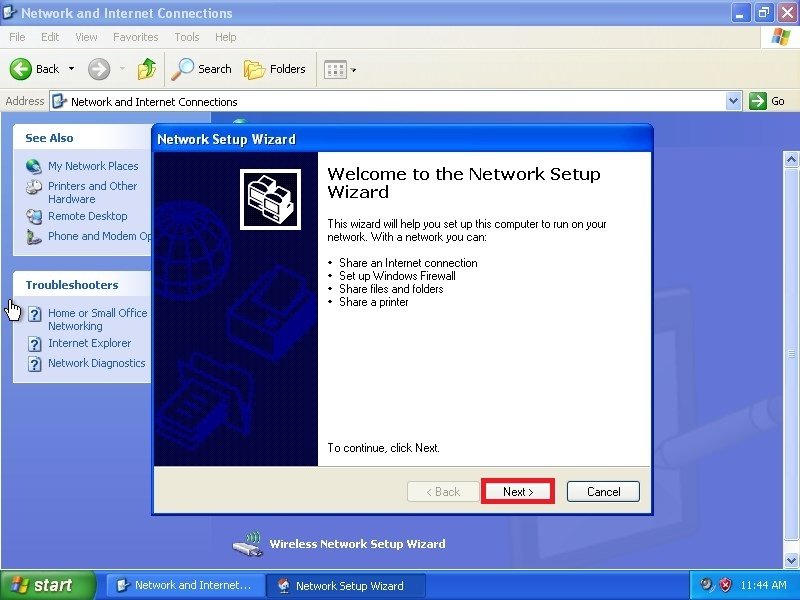
  • Ejecutamos la opción “Configurar una red doméstica o para pequeña oficina“. Entonces, aparecerá un asistente para configuración de red, pulsamos “Siguiente“. Comprobamos que cumplimos los requisitos, es decir, tenemos un adaptador de red, módem u otro tipo de dispositivo utilizado para la conexión a Internet y estamos conectados en este momento a Internet.
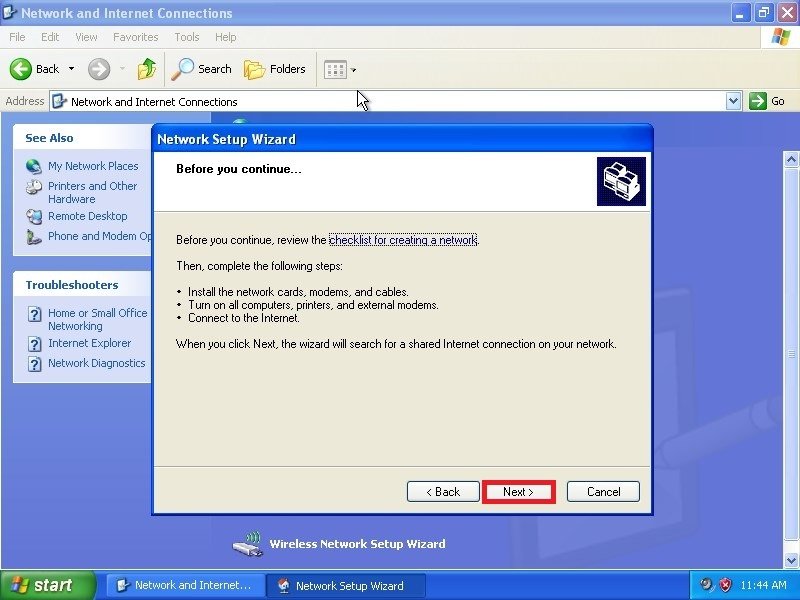
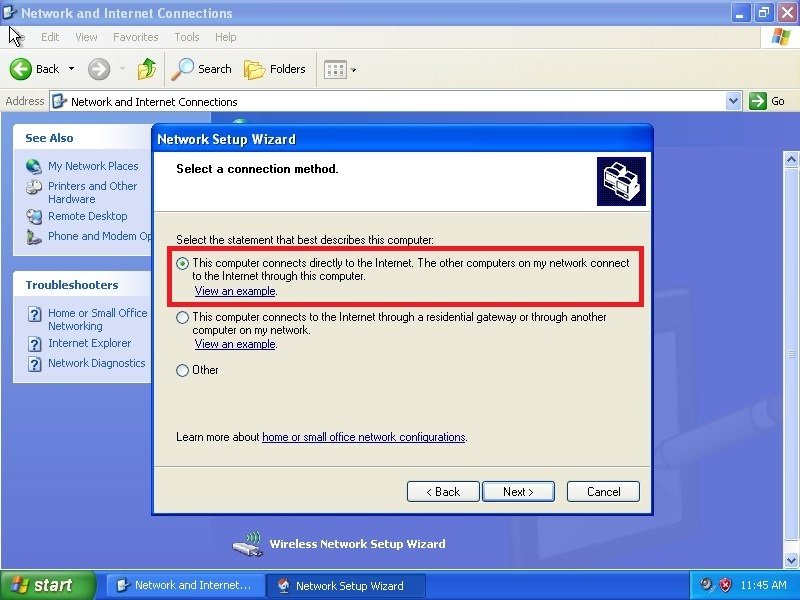
  • En la siguiente ventana, marcamos la primera opción “Este equipo se conecta directamente a Internet. Los otros equipos de mi red se conectan a Internet a través de este equipo“. Pulsamos “Siguiente“.
  • Escogemos la conexión a Internet que estamos utilizando, y “Siguiente“.
  • Seleccionamos el adaptador de red (u otro dispositivo) mediante el cual se conecta el equipo con los demás de la red local (LAN).
  • Introducimos la descripción del equipo y el nombre. Y en la siguiente ventana, el grupo de trabajo para la red y “Siguiente“.
  • Es importante que si queremos permitir que los otros equipos puedan acceder a carpetas e impresoras compartidas del PC que hace de Servidor de Proxy marquemos la primera opción: “Activar el uso compartido de archivos e impresoras“.
  • En la última ventana nos aparece un resumen de las opciones seleccionadas, pulsamos “Siguiente” si todo es correcto.

2) Configuración de la red.

  • En este momento, el asistente inicia el proceso de configuración de la red.
  • Tras la configuración nos aparece una ventana que nos permite la posibilidad de crear un disco de configuración de red para ejecutarlo en los PC’s clientes. Pulsamos en “Crear Disco de configuración de red“, introducimos un disquete formateado y vacío. Y “Siguiente“.
  • Tras la creación del disquete de configuración nos aparece una última ventana indicando que el proceso ha finalizado. También nos indica los pasos necesarios para configurar los demás equipos de la red mediante el disquete creado. Es necesario reiniciar el PC Servidor para finalizar con la configuración.

Para consultar la configuración de red que ha dejado el asistente, pulsamos el botón derecho del ratón sobre “Mis sitios de red” y “Propiedades“. Seleccionamos la tarjeta de red que utilizamos para la conexión entre los equipos de nuestra red y pulsamos con el botón derecho del ratón, “Propiedades” Seleccionamos “Protocolo Internet (TCP/IP)” y pulsamos en “Propiedades“.

El asistente configura como dirección IP del equipo que hará de servidor Proxy, la dirección 192.168.0.1 y la máscara de subred: 255.255.255.0.

3) Configuración de los equipos clientes.

  • Introducimos el disquete, generado en el proceso de configuración del Servidor Proxy, en cada equipo y accederemos a la unidad A: para ejecutar el fichero “netsetup.exe“. Se abrirá el asistente de configuración.
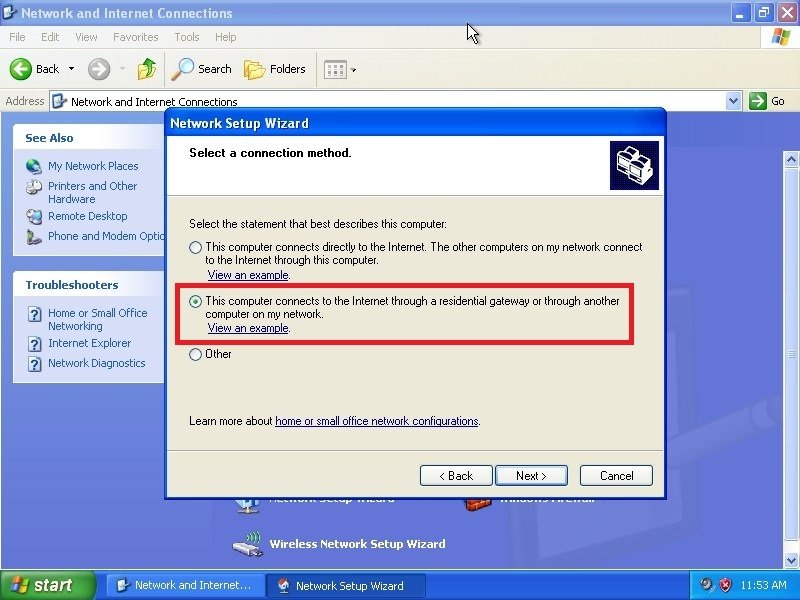
  • En este paso seleccionamos “Este equipo se conecta a Internet a través de una puerta de enlace residencial o de otro equipo de mi red“.
  • Tras la finalización del asistente, reiniciamos el equipo y probamos la conexión a Internet.

En este caso, el asistente marca todas las opciones como automáticas para que las IP’s y la puerta de enlace se asignen automáticamente (las asignará el Servidor Proxy). Si queremos ver la IP que le ha asignado el Servidor Proxy al equipo cliente podemos hacerlo pulsando en “Inicio” – “Ejecutar” y escribiendo “cmd“, y “Aceptar“. Nos aparece una ventana de consola donde escribimos el comando “ipconfig” y pulsamos “Enter“.

Este comando nos mostrará la configuración de la red, algo de este estilo:

  • IP: 192.168.0.48
  • Puerta de enlace: 192.168.0.1 (la del equipo Servidor Proxy).

Una de las ventajas más importantes del Proxy de Windows XP es que funcionará casi cualquier tipo de aplicación que utilice Socket (conexión directa puerto a puerto), POP3, SMTP y cualquier otro programa que utilice vías de conexión a Internet diferentes al protocolo HTTP. Además, no se necesita ningún software adicional.

Como inconveniente resaltar que se tienen que cambiar todas las direcciones IP’s de la red, utilizando el rango 192.168.0.xxx.

Comparte:

  • Meneame
  • Facebook
  • Twitter
  • BarraPunto
  • Bitacoras.com
  • Technorati
  • del.icio.us
  • Digg
  • Google Bookmarks
  • Live
  • MySpace
  • Netvibes
  • Slashdot
  • Envía por e-mail
  • Imprime el artículo
Descargas relacionadas:
PerProxy 3.5 Español para Windows

Entradas relacionadas:

- Cómo funciona un proxy
- Plain Text to Link y a volar
- Configuración de un proxy-caché

Publicidad:

19 comentarios en “Cómo configurar el Proxy de Windows XP”

  1. Jeffrey dijo:

    Esta muy bien el tutorial, espero tener pronto un rato para probarlo. Llevaba tiempo buscando algo asi pero todo lo que encontraba creo que era demasiado técnico para mi. Espero hacerlo funcionar sin problemas. Gracias.

  2. The Teacher dijo:

    Muy interesante y bueno este articulo..felicitaciones , espero que sigas publicando mas articulos relacionados..buena suerte

  3. Vanessa Martín dijo:

    Jeffrey, The Teacher, gracias a ambos por seguir nuestro blog. Seguiremos trabajando duro para hacer, como siempre, los posts más interesantes.

  4. Andrew dijo:

    Muy bueno el articulo, muchas gracias por su aporte.
    Esperamos otras publicaciones asi de interesantes, Felicidades..

  5. Vanessa Martín dijo:

    Andrew, gracias por las felicitaciones. Intentaremos seguir publicando los artículos más interesantes. Saludos.

  6. Ateneavaldy dijo:

    una preguntaita, el servidor necesita dos tarjetas de red no? una para conectar al router y otra para el cable cruzado y conectar al cliente

    Gracias

  7. Vanessa Martín dijo:

    Ateneavaldy, no necesitas dos tarjetas de red en el equipo servidor para conectar varios equipos.

    Si lo que deseas es conectar sólo dos equipos en red y están a una distancia razonable, menos de unos 5 metros, debes emplear una tarjeta de red en cada equipo y conectarlos con un cable de red (RJ45) cruzado.

    Si quieres conectar varios equipos, existen diferentes topologías de red para conectarlos:
    - Bus: De cada equipo saldrá el cable RJ45 de la tarjeta de red a una cajetilla que comunicará con cable coaxial a otra cajetilla donde conectarás el otro equipo mediante su respectivo cable RJ45 que irá conectado a su tarjeta de red, y así sucesivamente hasta llegar al equipo que hace de servidor.
    - Estrella. Para ello se emplea un dispositivo denominado hub o concentrador donde se conectarán todos los equipos.
    - Anillo, etc.

    En cualquier caso, solo te recomiendo que cablees si los equipos están en la misma habitación o relativamente cerca. Si no, es mejor que emplees un dispositivo inalámbrico.

  8. Ateneavaldy dijo:

    gracias çVanessa, me voy a poner con ello

  9. Vanessa Martín dijo:

    De nada. Me alegro que te haya servido de ayuda. El tema es bastante extenso, pero seguro que puedes montar una pequeña red sin complicaciones. ¡Adelante!

  10. Felix dijo:

    en pocas palabras muy buen articulo excelente te felicito.., una consultas.., los computadores de hoy en dia no traen disquetera.. ¿se puede crear el disket de comfiguracion en un pendrivers?

  11. Kayser dijo:

    a ver, el tutorial esta muy bien pero yo necesitaria algo mas, veras, yo tengo un ordenador(con Vista) q se conecta via wifi y es el q tiene internet, y al mismo tiempo esta conectado por lan a un switch y queria q los demas ordenadores de la lan tambien tuvieran internet, y lo hice de mil formas, con un puente, con los proxy no soy capaz…en fin..un desastre para redes, si me pudieras echar una mano te lo agradeceria mucho

  12. Vanessa Martín dijo:

    En Windows Vista, los pasos que has de seguir son similares a los pasos explicados para Windows XP.
    Por otra parte, es difícil saber con estos datos qué puede estar fallando, pero has de tener en cuenta las siguientes consideraciones:
    - La opción de Conexión compartida a Internet, no está disponible en Windows Vista Starter.
    - Cualquier firewall que esté activo impedirá la conexión.

    Quizá, la opción más sencilla en tu caso sería conectar todos los puestos de la red mediante un router.
    De todas formas, si en breve nos es posible profundizaremos en la configuración del proxy en Windows Vista.

  13. John dijo:

    Hola Vanessa, está muy bueno el artículo, haber, vamos por partes, primero, tengo un área donde hay 15 pc’s, tengo router y la salida a internet está ok. sin embargo, cuando intento quiero conectar todas las pc’s a una red, no puedo hacerlo, sabes que comunicar una pc con otra es importante por el tema de compartir recursos y hasta el momento no he podido hacerlo, haber si me das una manito…

    Luego, otro caso, en mi casa, puedo captar la señal de Internet a través de mi laptop en forma inalámbrica, ahora bien tengo una Desktop con una mainboard pc chip p23g, a la cual le conecté una tarjeta dlink wireless 108g dwa 520 desktop, y buenop la señal la capta a veces, pero el problema es que se reinicia la pc a cada momento, a tal punto que se me bajó el sistema y lo he tenido que formatear dos veces, cuando retiré la tarjeta la pc funciona sin problemas… gracias de antemano por tu apoyo…

  14. tavin dijo:

    excelente articulo muy productivo, pero tengo una pregunta

    Si tengo una conexion ADSL que asigna las direcciones dinamicamente que implica eso afecta al servidor con los equipos clientes?

    te agradezco tus comentarios

  15. Vanessa Martín dijo:

    tavin, la mayoría de ISPs asignan IPs dinámicas. Esto es la IP pública, que no influye en la IP privada que es la que “verán” los equipos de tu red. Pronto, tendrás un artículo en el blog de Malavida.com que explica este tema. Saludos.

  16. tetsuo dijo:

    hola vanessa esta muy bueno el articulo mira en realidad soy principiante en esto de las red espero puedas ayudarme con algunas dudas que tengo
    1.- tengo 12 pc`s todas con tarjetas de red inalambricas y conectadas directamente a un moden de infinitum el problema es q la conexion se pierde mucho (me imagino q se satura) entonces quiero conectarlas en red y crear un servidor proxy
    ¿necesitoun router para crear la red o las puedo conectar directamente a el servidor?
    ¿el servidor siempre tiene que estar como administrador? o lo puedo crear como servidor y utilizarlo como usuario?
    y por ultimo ¿ necesito algun software para crear el servidor proxy?

    gracias de antemano ojala puedas ayudarme ya que enverdad nececito esta informacion

  17. yomero dijo:

    Tengo 2 PC’s con cable cruzado, ya realice los pasos que publicaste, ya se ven las 2 PC’s sin problema inclusive en conexiones de red se muestra la conexion “Puerta de enlace de Internet” en el cliente y dice que esta conectada, pero al abrir el Internet Explorer no hay salida a internet desde la PC cliente, el host sin problemas, cual puede ser la causa??

  18. Vanessa Martín dijo:

    yomero, es difícil dar una respuesta concreta sin ver el caso in situ.

  19. MT dijo:

    El titulo estaria mal, porque no estaria creando un proxy, sino un servidor NAT con DHCP, para ser un servidor proxy devería acctuar como nat y a su vez tener un cache.

Añade un comentario


Política de Privacidad
A efectos del cumplimiento con lo dispuesto en la Ley Orgánica 15/1999, de 13 de diciembre, de Protección de Datos de Carácter Personal, se le informa de que los datos facilitados por Ud., incluyendo la dirección IP del equipo desde el que accede, serán incluidos en un fichero propiedad de Ontecnia Media Networks S.L., cuya finalidad será la gestión y mantenimiento de las relaciones comerciales con nuestros clientes y usuarios y la atención de consultas, sugerencias o dudas en relación con nuestros productos o servicios. Cuando expresamente se indique, los datos marcados con un asterisco (*) serán obligatorios, sin los cuales no podremos tramitar este servicio. Mediante el envío de la información anterior, presta Ud. consentimiento al tratamiento descrito, así como al envío de comunicaciones comerciales relativas a nuestros productos o servicios. Sus datos serán tratados de forma confidencial, aplicándose las medidas técnicas u organizativas establecidas en la legislación vigente para evitar su acceso, manipulación o eliminación indebidas, sin que, salvo consentimiento expreso por su parte, vayan a ser cedidos a otras entidades o terceras personas fuera de los casos legalmente permitidos. No obstante, Ud. puede, en cualquier momento, ejercer sus derechos de acceso, cancelación o rectificación en relación con dichos datos, solicitándolo a cualquiera de las direcciones indicadas en la Información Legal.

Un sitio web de Ontecnia © Copyright 2009 Malavida.com. Todos los derechos reservados (LT: 0.3288 s.)