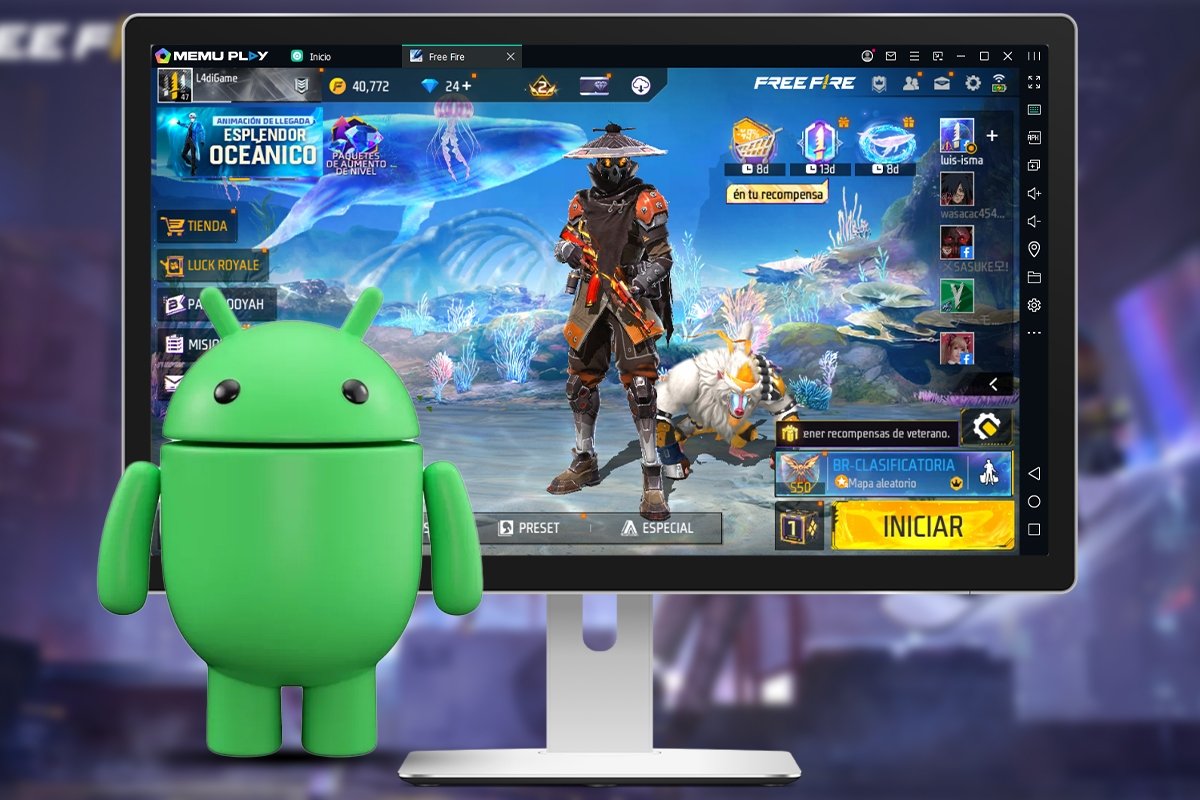
Entre los mejores emuladores de Android para jugar a Free Fire en PC, tenemos a BlueStacks, LDPlayer, MEmu Play, GameLoop, Nox Player y MSI App Player, opciones que destacan por rendimiento, precisión y estabilidad, siendo BlueStacks, LDPlayer, y MEmu las elecciones más recomendadas.
Free Fire es uno de los juegos tipo battle royale más populares del momento. Aunque fue diseñado para dispositivos Android, la realidad es que cada vez más jugadores buscan exprimirlo al máximo desde el ordenador, disfrutando de una experiencia más cómoda sin depender de una pantalla táctil.
Si has llegado hasta aquí, seguramente estás buscando los mejores emuladores de Android para jugar a Free Fire en PC y sacarle todo el jugo. Pero no te preocupes, en esta guía te vamos a enseñar cuáles son los más top ahora mismo y cómo puedes empezar a jugar como un crack desde el primer minuto.
Por qué jugar a Free Fire en PC: ¿cuáles son las ventajas?
Jugar a Free Fire en PC es un salto bastante grande en la experiencia. Usar teclado y ratón permite apuntar con mucha más precisión y moverte con mayor control, algo que importa bastante en combates rápidos donde necesitas reaccionar en décimas de segundo para no perder ventaja frente a otros jugadores.
A esto se suma una mejor visibilidad gracias a la pantalla grande, lo que ayuda a detectar enemigos con más facilidad y moverte con más seguridad por el mapa. También notarás un rendimiento más estable, con menos tirones y mayor fluidez, lo que hace que la experiencia sea más cómoda en todo momento.
Y, por último, la parte técnica. En ordenadores puedes activar FPS altos, tocar resolución, asignar CPU y RAM, usar GPU dedicada y ajustar el keymapping con bastante mimo. Esa mezcla de control fino y hardware más estable es justo lo que hace que Free Fire vaya más suave y se sienta más competitivo.
Cuáles son los mejores emuladores para jugar a Free Fire en PC
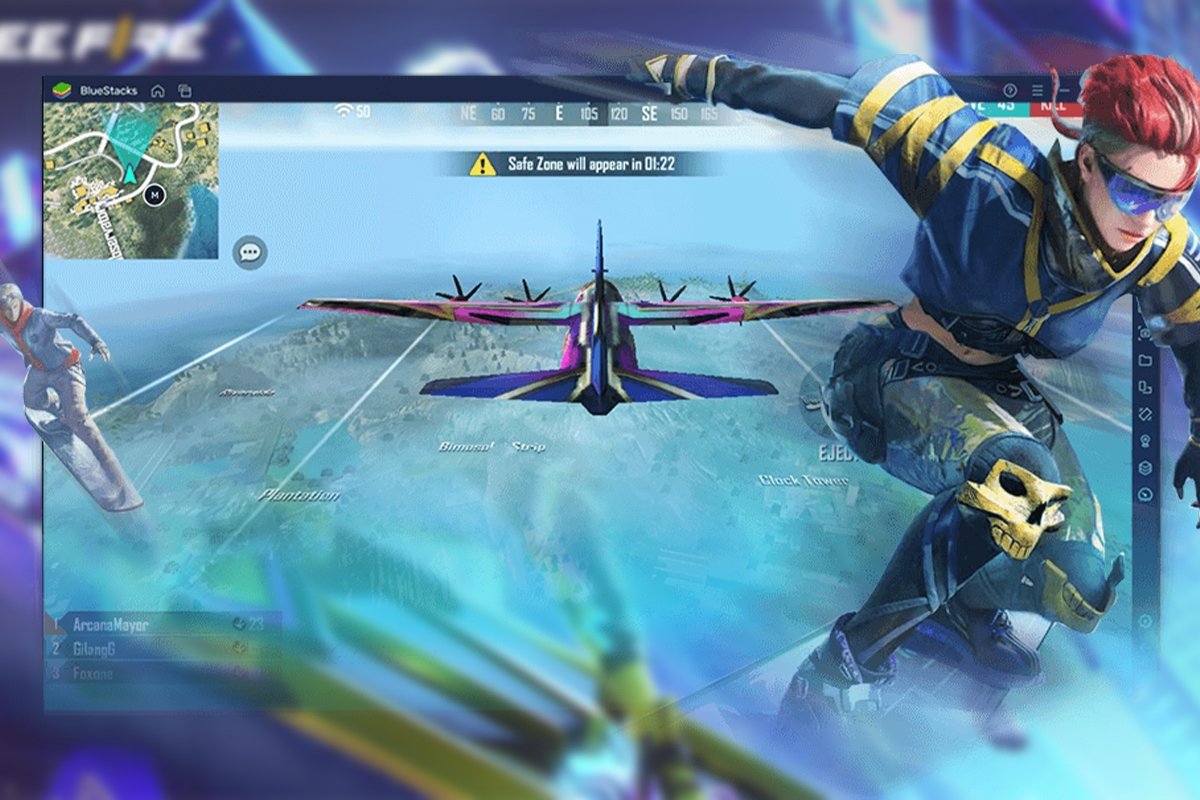 Mejores emuladores para jugar a Free Fire en PC
Si quieres dar el salto al ordenador, necesitas conocer los mejores emuladores para jugar a Free Fire en PC. Esta selección está montada mirando funciones reales, facilidad de instalación y margen de ajuste. La idea no es soltarte una lista random, sino dejarte claro cuál te conviene según tu equipo y tu estilo.
BlueStacks
BlueStacks sigue siendo la opción más redonda si quieres instalar, entrar y jugar sin demasiadas trabas. Su ecosistema actual combina controles personalizables, Shooting Mode, High FPS, Multi-Instance y Eco Mode, además de unos requisitos bastante razonables para arrancar: Windows 7 o superior y al menos 4 GB de RAM.
Para Free Fire lo tiene muy bien mascado. Su soporte oficial destaca una puntería más precisa con teclado y ratón, menos tirones, mejor visibilidad en pantalla grande y ajustes concretos como usar 4 núcleos, 3 GB o más de RAM y activar el modo alto rendimiento. Si quieres ir a lo seguro, es una apuesta seria.
LDPlayer
LDPlayer destaca mucho en shooters gracias a su keymapping flexible, soporte para 120 y hasta 240 FPS, multi-instancia y una configuración fácil de ajustar. Además, su enfoque en Free Fire va directo a lo importante, mejor visibilidad, controles precisos y una experiencia pensada para disparar rápido y limpio.
Si tu prioridad es jugar competitivo y afinar sensibilidad, teclas o HUD, el emulador LDPlayer es de los más indicados ahora mismo. También tiene guías paso a paso para habilitar VT, ajustar CPU y RAM y reducir lag, algo que se agradece un montón cuando el PC va bien, pero tampoco sobrado.
MEmu Play
MEmu Play va muy bien si buscas un emulador versátil, con keymapping completo, Multi-MEmu y opciones bastante decentes para optimizar CPU, memoria y renderizado. Además, su documentación actual deja claros los requisitos mínimos y recomendados, y su ficha reciente de Free Fire sigue activa y orientada directamente al juego en PC.
Lo interesante de MEmu es que no se queda solo en vender humo. Su guía para equipos modestos recomienda bajar resolución, DPI y FPS, evitar multi-instancia y usar ajustes ligeros del motor. Si tu ordenador no es ninguna bestia, es de los pocos que explican cómo ajustarlo bien para que rinda mejor.
GameLoop
GameLoop es más que un simple emulador, funciona como una plataforma completa de juegos enfocada en títulos populares de Android. Incluye Free Fire y Free Fire MAX en su catálogo y está optimizado para que el rendimiento sea bastante estable, algo que se nota sobre todo en partidas intensas.
También tiene una instalación bastante rápida y unos controles que puedes ajustar a tu gusto con teclado y ratón. Esto hace que te adaptes enseguida y juegues más cómodo. Además, la interfaz es clara y te deja entrar a tus juegos y opciones favoritas sin dar mil vueltas.
Nox Player
Nox Player sigue siendo una alternativa bastante apañada para quien valora multi-instancia, varias versiones de Android y ajustes manuales de CPU, memoria, resolución y FPS. Su web oficial actual destaca Android 9, rendimiento más estable y suave, y el uso de varias instancias para jugar o gestionar cuentas.
Para Free Fire ofrece instalación directa, mapeo de teclas personalizado, Multi-Drive y grabación de acciones. No está al nivel de BlueStacks o LDPlayer para la mayoría, pero si te mola trastear ajustes o ya vienes de usar Nox, sigue siendo una opción interesante.
MSI App Player
MSI App Player es un emulador enfocado al gaming en hardware MSI, y esa es precisamente su gracia. MSI lo desarrolla en colaboración con BlueStacks y presume de integración profunda con sus equipos, funciones como retroiluminación específica por juego y un enfoque claramente pensado para jugar en serio.
Si ya juegas en un portátil o sobremesa MSI, es una opción muy cómoda porque la marca explica cómo forzar la GPU dedicada y mejorar el rendimiento. Si no tienes MSI, también puedes usarlo sin problema, aunque perderás funciones exclusivas y quizá te convengan alternativas más universales para cualquier PC.
Cómo jugar a Free Fire en un PC de bajos recursos
¿Tu ordenador no va sobrado y temes que Free Fire pegue tirones cada dos por tres? Tranquilo, porque jugar a Free Fire en un PC de bajos recursos es totalmente posible si eliges bien el emulador, activas la virtualización y ajustas resolución, FPS e instancias con un poco de cabeza.
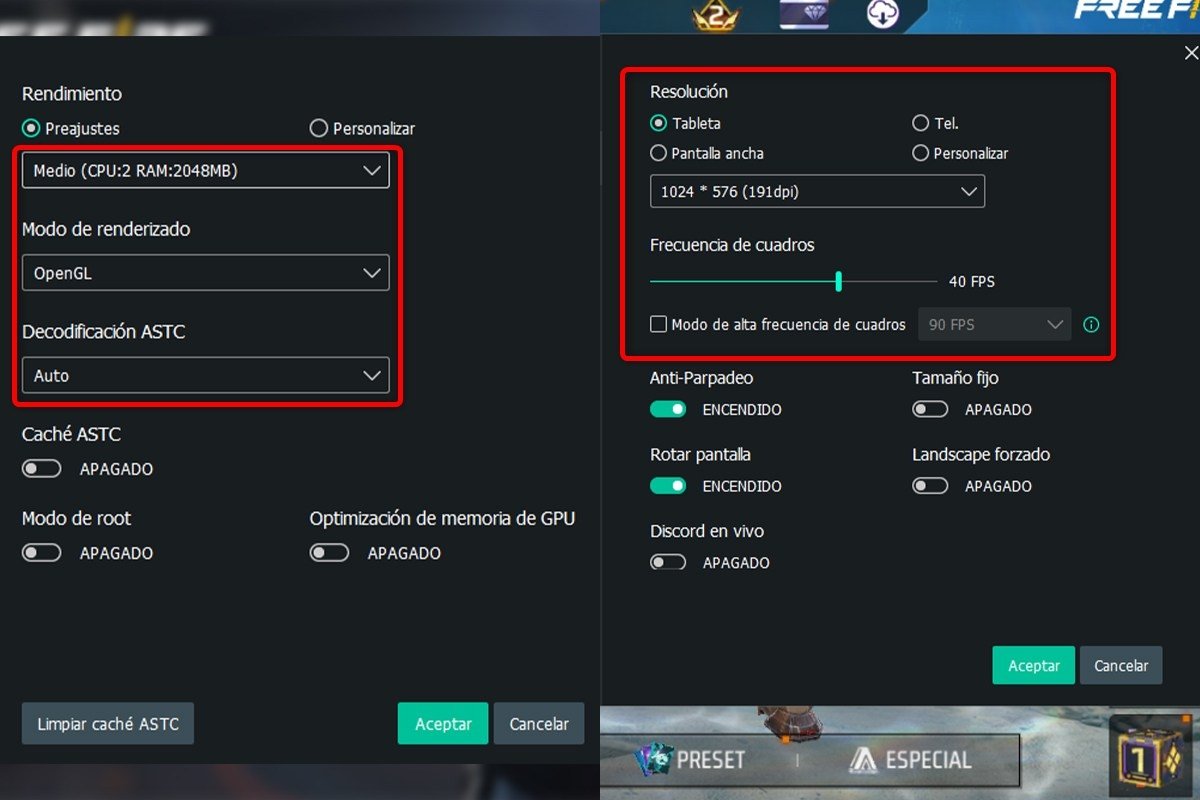 Pasos para jugar a Free Fire en un PC de bajos recursos
- Prioriza emuladores con guías para equipos modestos, como MEmu o LDPlayer. En BlueStacks, mejor una sola instancia si vas justo de RAM.
- Activa la VT en BIOS o comprueba que la virtualización esté habilitada, tanto LDPlayer como MEmu insisten en que el salto de rendimiento se nota muchísimo.
- Ajusta el emulador a algo sensato. Por ejemplo 2 núcleos y 2048 MB suele ser una base buena en PCs humildes, y en LDPlayer también recomiendan 2048 o 3072 MB para equipos débiles.
- Baja resolución a 960 x 540 o 1280 x 720, reduce DPI a 120–160 y no te flipes con los gráficos.
- Limita los FPS a 30–40 o usa Standard Mode. En equipos flojos, perseguir 120 FPS solo sirve para que el emulador sufra más.
- Evita la multi-instancia, cierra programas en segundo plano y deja solo una sesión abierta de Free Fire.
Cómo jugar a Free Fire en BlueStacks
Si al final te decantas por esta opción, jugar a Free Fire en BlueStacks apenas tiene misterio. La propia guía oficial lo deja muy claro y, si quieres, puedes aplicar algunos ajustes extra para dejarlo listo antes de empezar a rankear sin que el emulador vaya a trompicones. Para ello, haz lo siguiente:
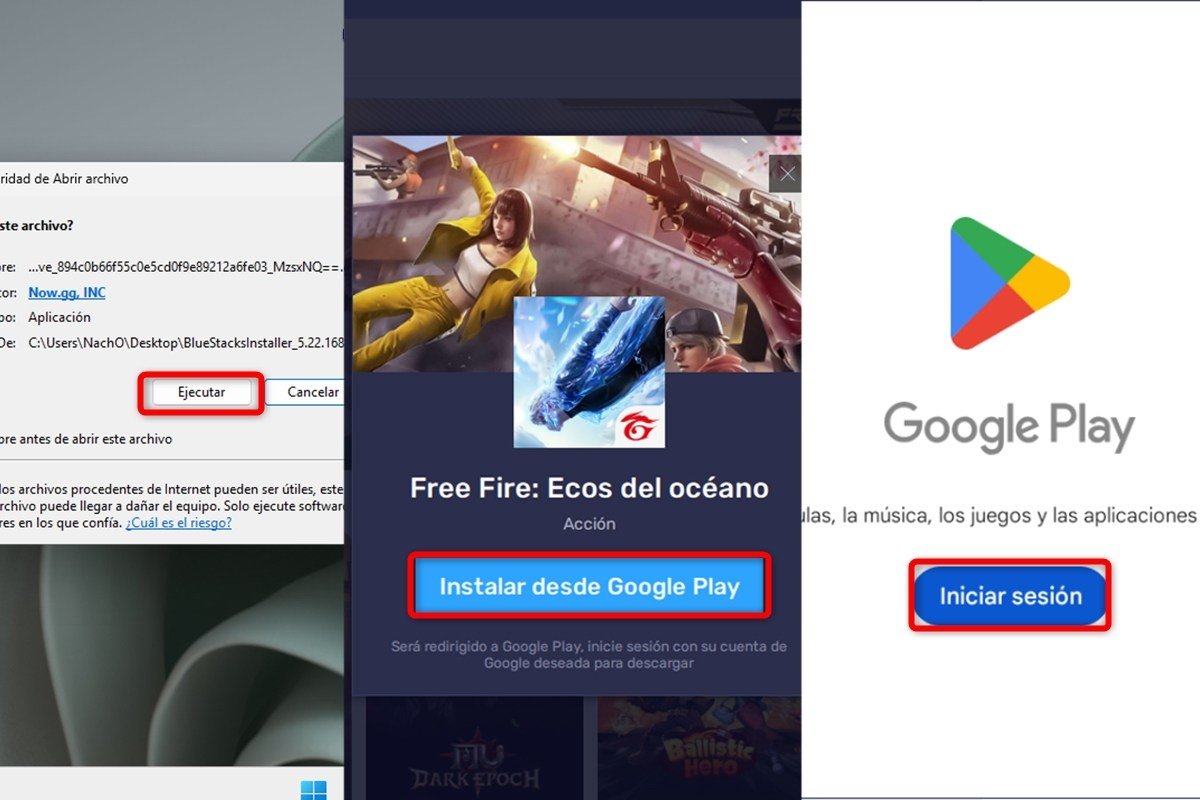 Pasos para jugar a Free Fire en BlueStacks
- Descarga e instala BlueStacks en tu PC o Mac.
- Una vez instalado, mostrará un anuncio de Free Fire.
- Toca en "Instalar desde Google Play".
- Deberás iniciar sesión en tu cuenta Gmail para iniciar la descarga del juego.
- Cuando termine, abre Free Fire e inicia sesión con tus credenciales, ya sea con Facebook o Gmail.
Cómo jugar a Free Fire en LDPlayer
Con LDPlayer pasa algo parecido. Es bastante directo, pero merece la pena completar el proceso iniciando sesión con Google, ajustando el mapeo de teclas y, si tu equipo lo soporta, activando los 120 FPS. Es justo ahí cuando la experiencia mejora de verdad. Si te apetece jugar a Free Fire en LDPlayer, sigue estos pasos:
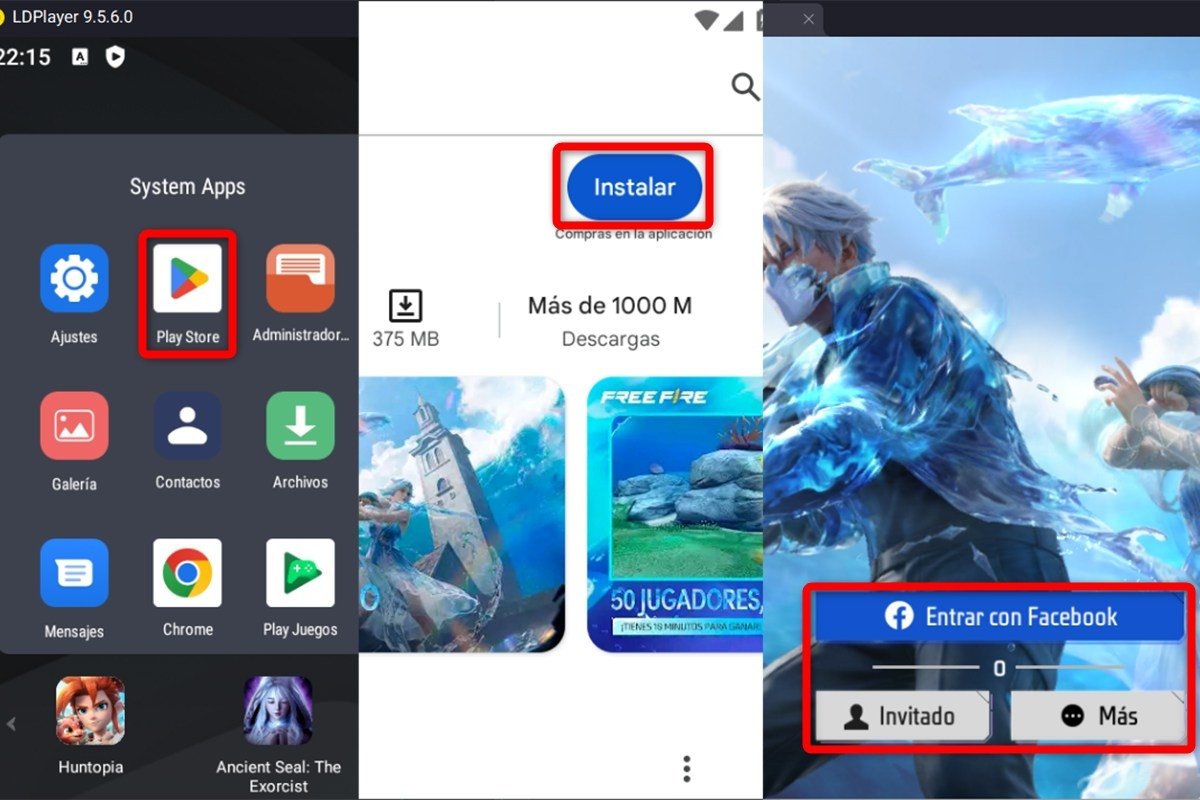 Pasos para jugar a Free Fire en LDPlayer
- Descarga LDPlayer e instala el archivo .exe.
- Abre el emulador y entra en Google Play cuando te lo pida.
- Inicia sesión con tu cuenta de Google.
- En el buscador escribe "Free Fire" y toca el primer resultado.
- Ahora pulsa en "Instalar" para bajar Free Fire.
- Cuando aparezca el icono en la pantalla principal, abre el juego e inicia sesión con tus datos.
- En la barra lateral, entra en Keyboard Mapping para revisar o cambiar las teclas.
Cómo jugar a Free Fire en GameLoop
Si prefieres algo más cerrado y sencillo, jugar a Free Fire en GameLoop también tiene su punto. No es la opción más flexible del mundo, pero sí una de las más rápidas de poner en marcha porque el juego se instala desde la propia plataforma casi sin tocar nada. Para que lo veas claro, sigue estos pasos:
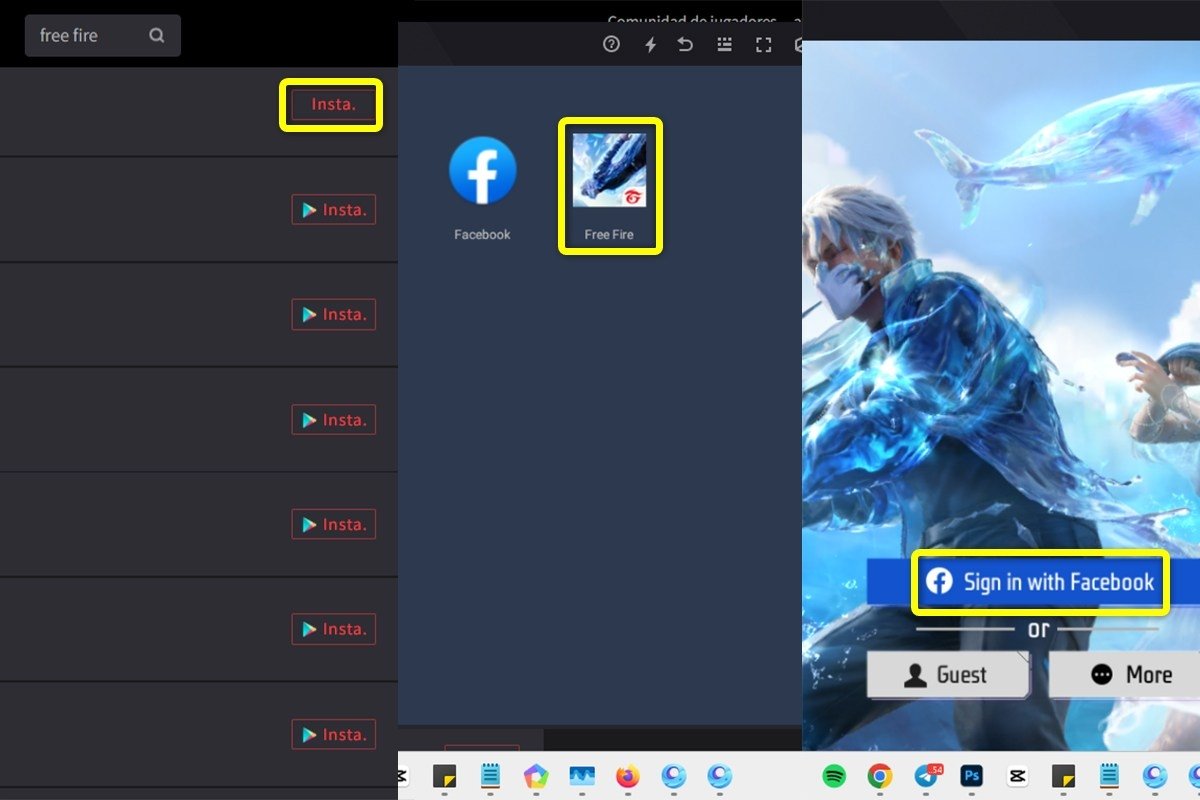 Pasos para jugar a Free Fire en GameLoop
- Descarga GameLoop y ejecuta el instalador.
- Abre GameLoop y busca Free Fire en el buscador o en el centro de juegos.
- Haz clic en "Instalar" y espera a que termine la descarga.
- Cuando esté listo, pulsa "Play".
- Toca el icono de Free Fire.
- Inicia sesion en Google Play.
- Coloca las credenciales del juego.
- Si quieres ir más cómodo, aprovecha sus controles de teclas vinculables antes de meterte en clasificatoria.
Cómo jugar a Free Fire en MEmu
Si te tira más optimizar a mano y rascar rendimiento en un equipo modesto, jugar a Free Fire en MEmu es bastante agradecido. Su proceso de instalación es simple y, además, MEmu deja tocar CPU, RAM, render y keymapping sin volverte loco, que eso siempre suma al final. Para ello, haz lo siguiente:
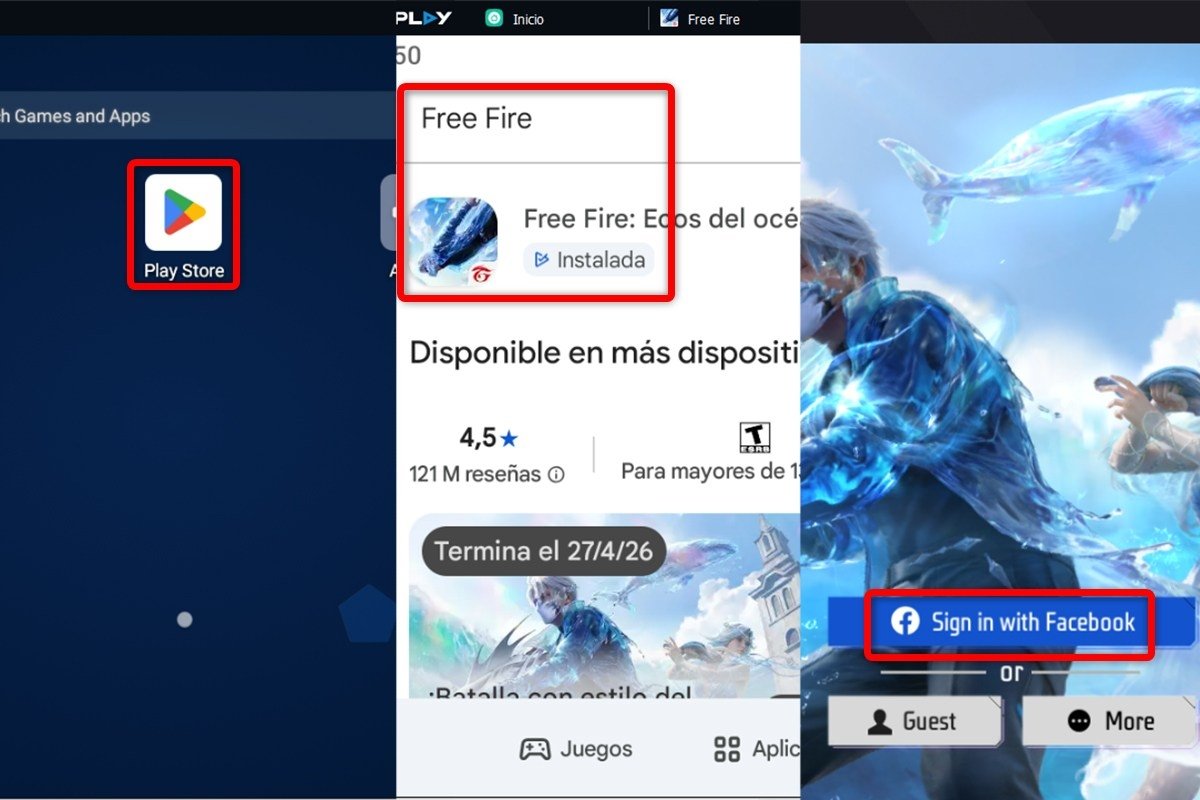 Pasos para jugar a Free Fire en Memu
- Descarga el instalador de MEmu Play y termina la instalación.
- Inicia MEmu y abre Google Play desde la pantalla principal.
- Inicia sesión con tus datos.
- Busca "Free Fire" en Google Play.
- Descarga e instala el juego, e inicia sesión con tus credenciales.
Cómo configurar tu emulador para evitar el lag y crasheos en Free Fire
Una cosa está clara, instalar el emulador no basta. Si quieres configurar tu emulador para evitar el lag en Free Fire y librarte de crasheos tontos, toca revisar 4 o 5 ajustes clave como la virtualización, la CPU y RAM, la GPU dedicada, la resolución y el límite de FPS. Sin eso, el emulador puede empezar a dar problemas.
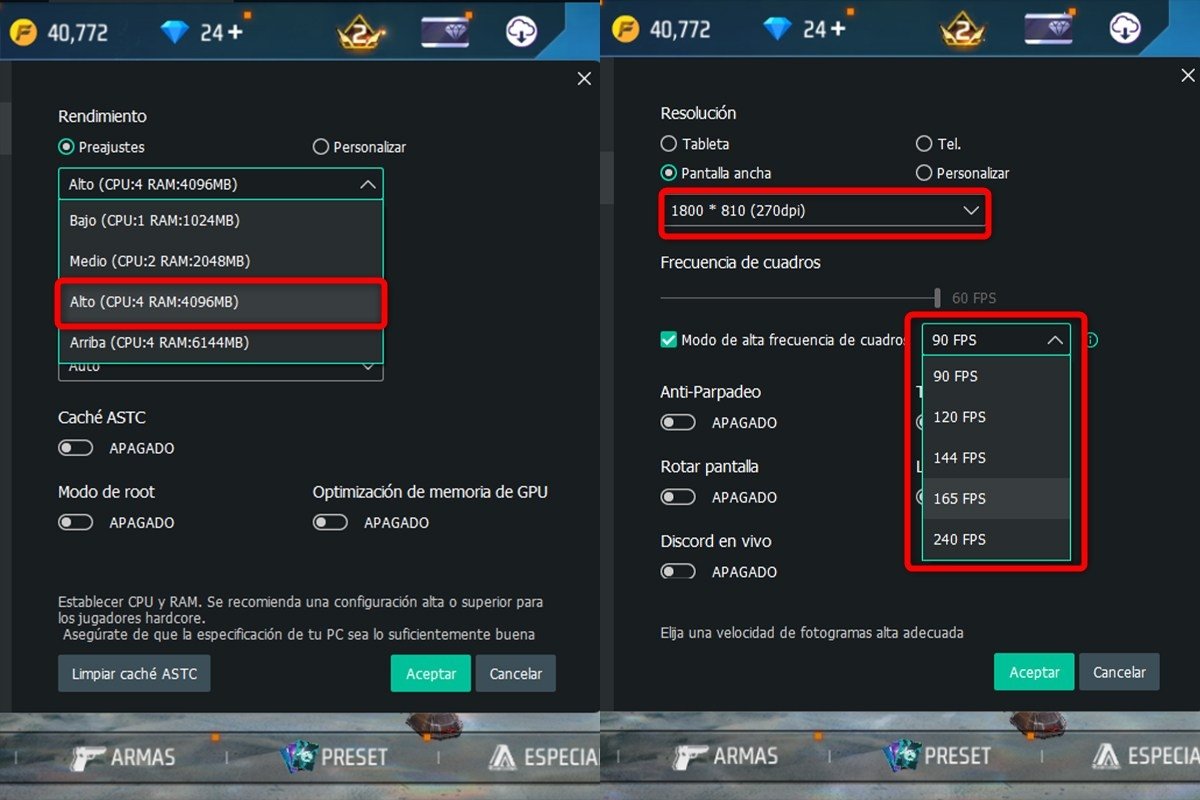 Ajustes clave para jugar Free Fire sin lag en emulador
- Activa la VT o virtualización. LDPlayer, MEmu y Nox coinciden en que es uno de los cambios que más rendimiento desbloquea en Windows.
- Asigna CPU y RAM con cabeza. Para Free Fire, BlueStacks recomienda usar 4 núcleos y 3 GB o más de memoria. LDPlayer también apunta a 4 núcleos con 4096 MB en una sola instancia, mientras que MEmu considera suficiente 2 núcleos y 2048 MB en la mayoría de casos y más en equipos potentes.
- Fuerza la GPU dedicada o el perfil Alto rendimiento. BlueStacks y MSI explican cómo hacerlo desde la configuración gráfica de Windows para que el emulador no tire de la integrada si no toca.
- Baja resolución y FPS si tu PC va justo. MEmu recomienda 960 x 540 o 1280 x 720 y 30–40 FPS. LDPlayer también aconseja Standard Mode o 1280 x 720 en equipos menos capaces.
- Sube FPS solo cuando tenga sentido. BlueStacks permite hasta 240 FPS y LDPlayer trabaja con 120 o 240, pero solo merece la pena si tu hardware lo aguanta de verdad.
- Prueba el renderizador si hay tirones o cierres. MEmu y Nox permiten cambiar entre modos de renderizado, y esa tontería a veces arregla stutter, bloqueos o incompatibilidades con el sistema.
- No abras varias instancias por vicio. MEmu aconseja evitarlas en PCs modestos, y BlueStacks reserva Low Memory y Eco Mode sobre todo para cuando gestionas varias instancias.
- Mantén drivers y el emulador al día. BlueStacks exige controladores gráficos actualizados y MEmu también recomienda actualizar la GPU, incluso si usas Intel HD.
Tabla comparativa de emuladores para jugar a Free Fire en PC
Antes de decidirte, echar un vistazo a una comparativa de emuladores para jugar a Free Fire en PC te puede ahorrar tiempo. Esta tabla resume, de un vistazo, qué tal encajan los emuladores según facilidad, funciones de control, margen de ajuste y el tipo de usuario al que más sentido le hacen hoy.
|
Emulador |
Punto fuerte |
Punto débil |
Facilidad de uso |
Tipo de PC recomendado |
Ideal para |
|
BlueStacks |
Muy completo y estable |
Consume más RAM |
Muy fácil |
PC medio–alto |
Quien quiere instalar y jugar sin complicarse |
|
LDPlayer |
FPS altos y precisión |
Menos extras visuales |
Fácil |
PC medio |
Jugadores competitivos y rankeds |
|
MEmu Play |
Buen rendimiento en PCs flojos |
Interfaz menos pulida |
Media |
PC bajo–medio |
Sacar rendimiento en equipos modestos |
|
GameLoop |
Instalación directa y simple |
Pocos ajustes |
Muy fácil |
PC medio |
Usuarios casuales que no quieren tocar nada |
|
Nox Player |
Mucha personalización |
Requiere ajustar bien |
Media |
PC medio |
Usuarios que quieren trastear y multi-instancia |
|
MSI App Player |
Optimizado para gaming |
Mejor en ecosistema MSI |
Fácil |
PC medio–alto (MSI ideal) |
Jugadores con hardware MSI |
Como verás, aquí no gana solo el emulador más famoso, sino el que mejor encaja con tu PC y con tu manera de jugar. Si quieres una apuesta segura, BlueStacks, LDPlayer y MEmu Play son los que dejan la experiencia más redonda ahora mismo. ¿Con cuál vas a lanzarte a por tu próximo BOOYAH?